새로운 라이선스 활성화 시스템
________________________________________
Metashape 2.0은 새로운 라이선스 활성화 시스템을 사용합니다. Metashape Professional 2.0을 PC에 처음 설치하여 인증한 경우, 2.0 라이선스는 Metashape Professional 1.x 버전과 호환되지 않습니다.
Metashape Professional1.8x 또는 그 이전 버전을 사용하고 있는 PC에서 v2.0으로 업그레이드 하는 경우, 기존 라이선스 파일을 이용하여 2.0을 인증합니다. 즉, 1.8 버전이 인증된 PC에서 v2.0을 설치하면 2.0으로 자동 인증됩니다.
반대로 2.0을 설치한 PC에 1.8 이하 버전을 설치하면 2.0라이선스와 호환되지 않습니다. 1.8 이하 버전을 사용하려면, 2.0 라이선스를 비활성화 한 후 1.8에서 인증해야 합니다. 2.0에서 작업한 프로젝트 파일은 1.8이하 버전에서 열 수 없습니다.
GUIs 상의 일부 차이점들:________________________________________
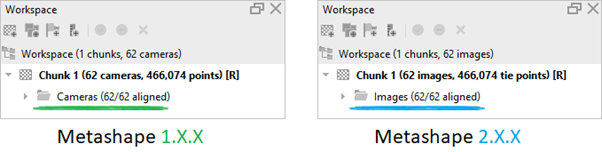
워크스페이스에서 기존 Cameras로 표시되었던 내용이 Images로 변경되었습니다:
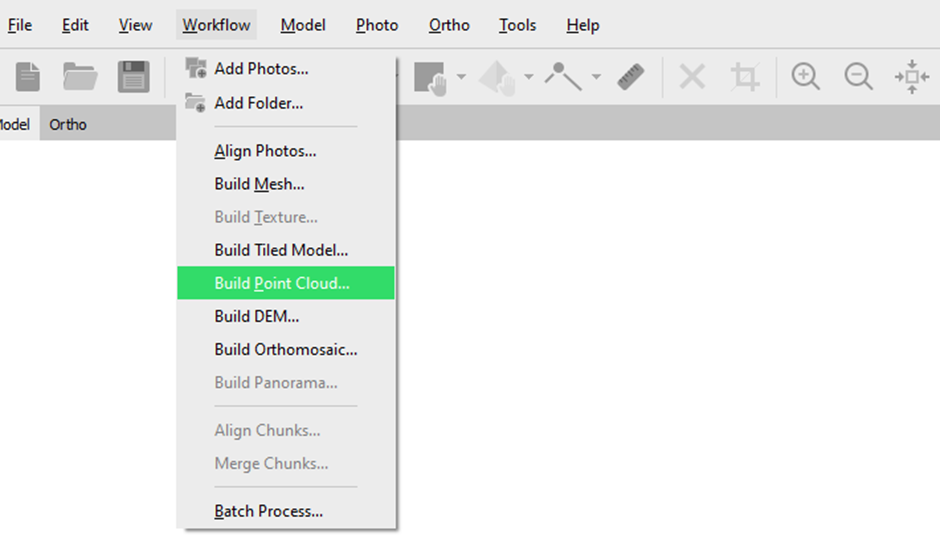
기존의 Dense Cloud는 이제 Point Cloud 로 변경되었고Workflow의 메뉴에서 이제 Build Point Cloud입니다:
레이저 스캔 및 항공 라이다 데이터________________________________________
Metashape Professional 2.0에서는 Import Point Cloud (select File > Import > Import Point Cloud) 명령을 이용하여 구조화된 지상 레이저 스캔 및 비구조화된 항공 레이저 스캔 데이터를 가져올 수 있습니다. 이 기능을 이용하여 구조화된 정보를 포함한 모든 점들의 속성들이 유지됩니다. Import Point Cloud 대화상자에서 여러 점 군을 선택하면 선택한 모든 점 군들을 하나의 프로젝트로 가져옵니다.
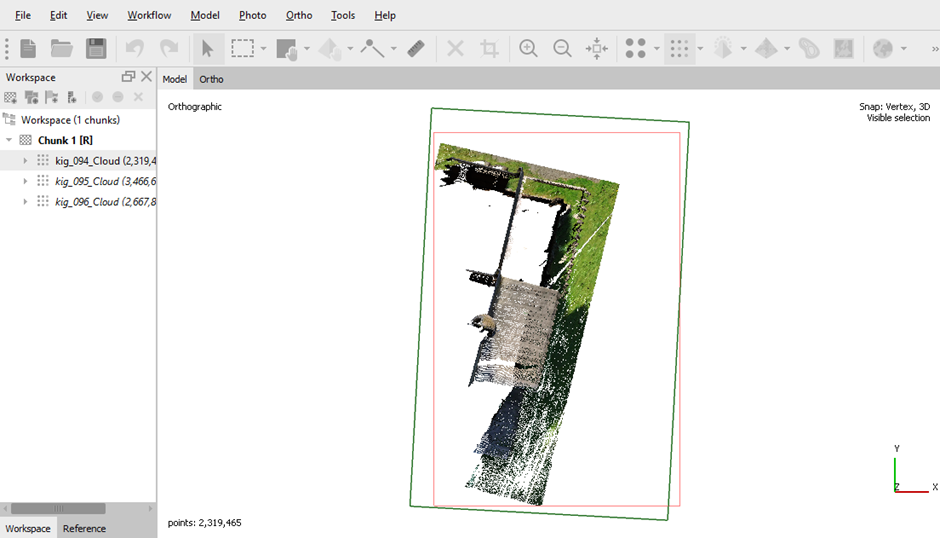
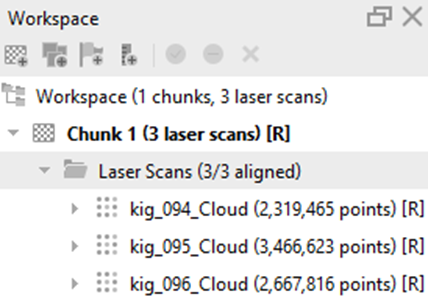
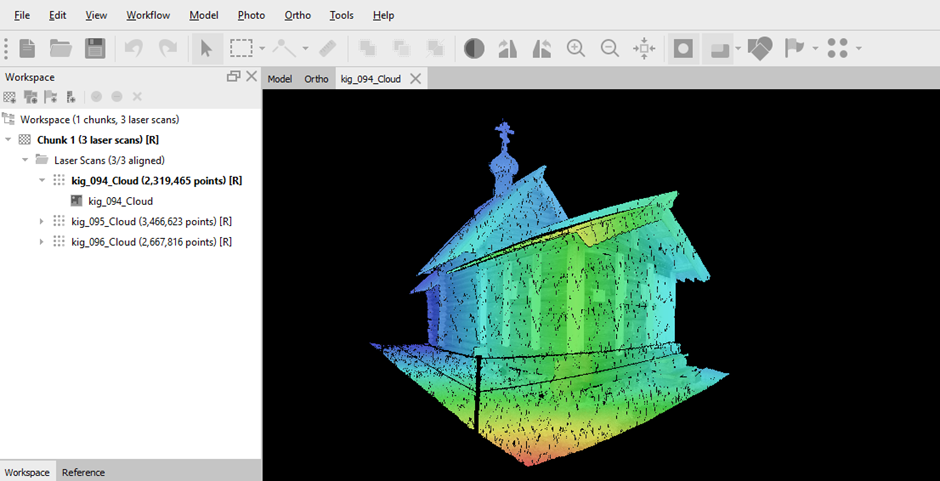
가져온 점 군들은 워크스페이스(Workspace) 창과 모델 창(view)에 표시됩니다:
모델 창 (Model view)에서 점 군들을 표시한 2개의 영역을 보여 주고 있음. 붉은 색은 점 군 데이터의 범위 상자를 나타냅니다.
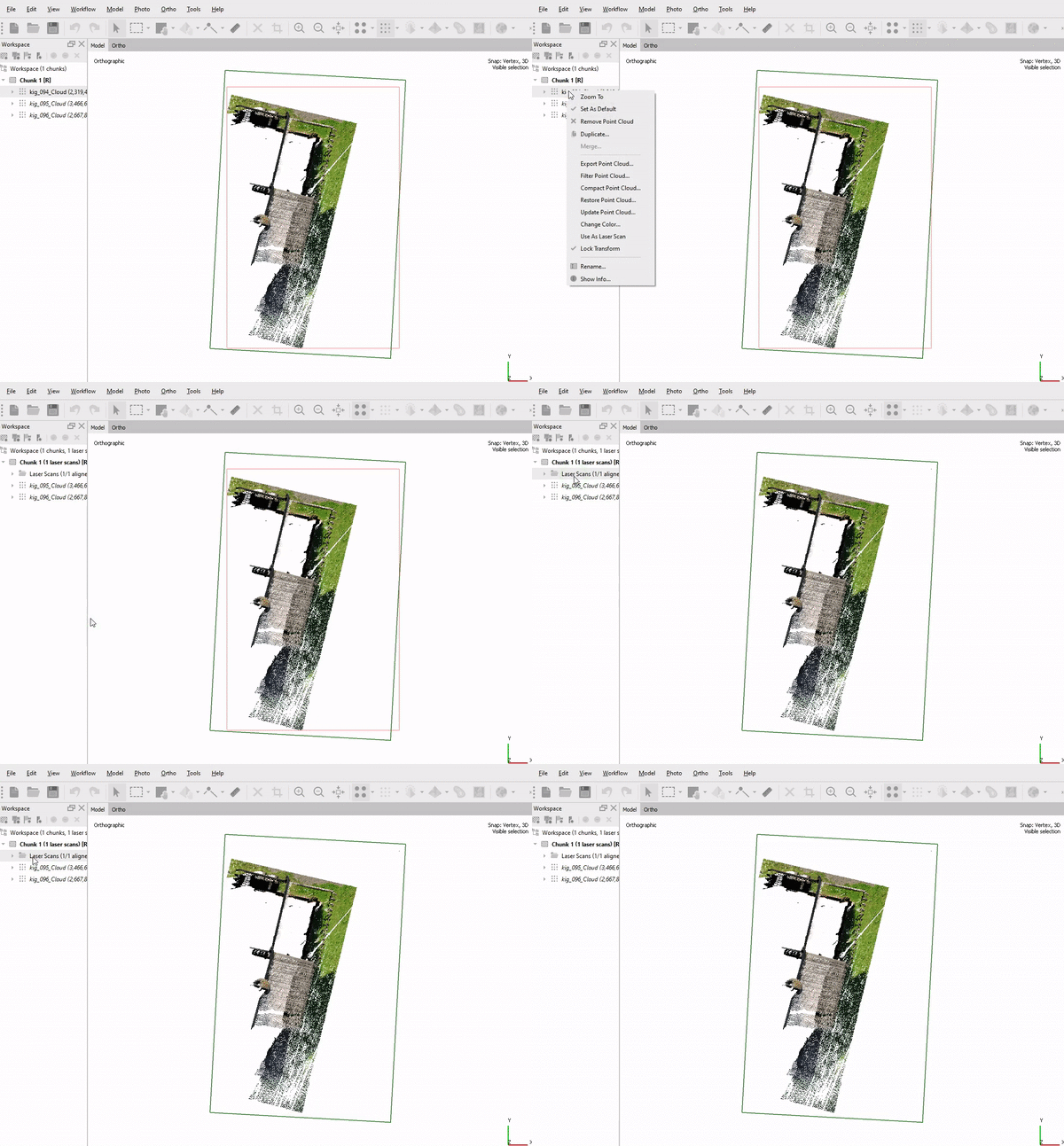
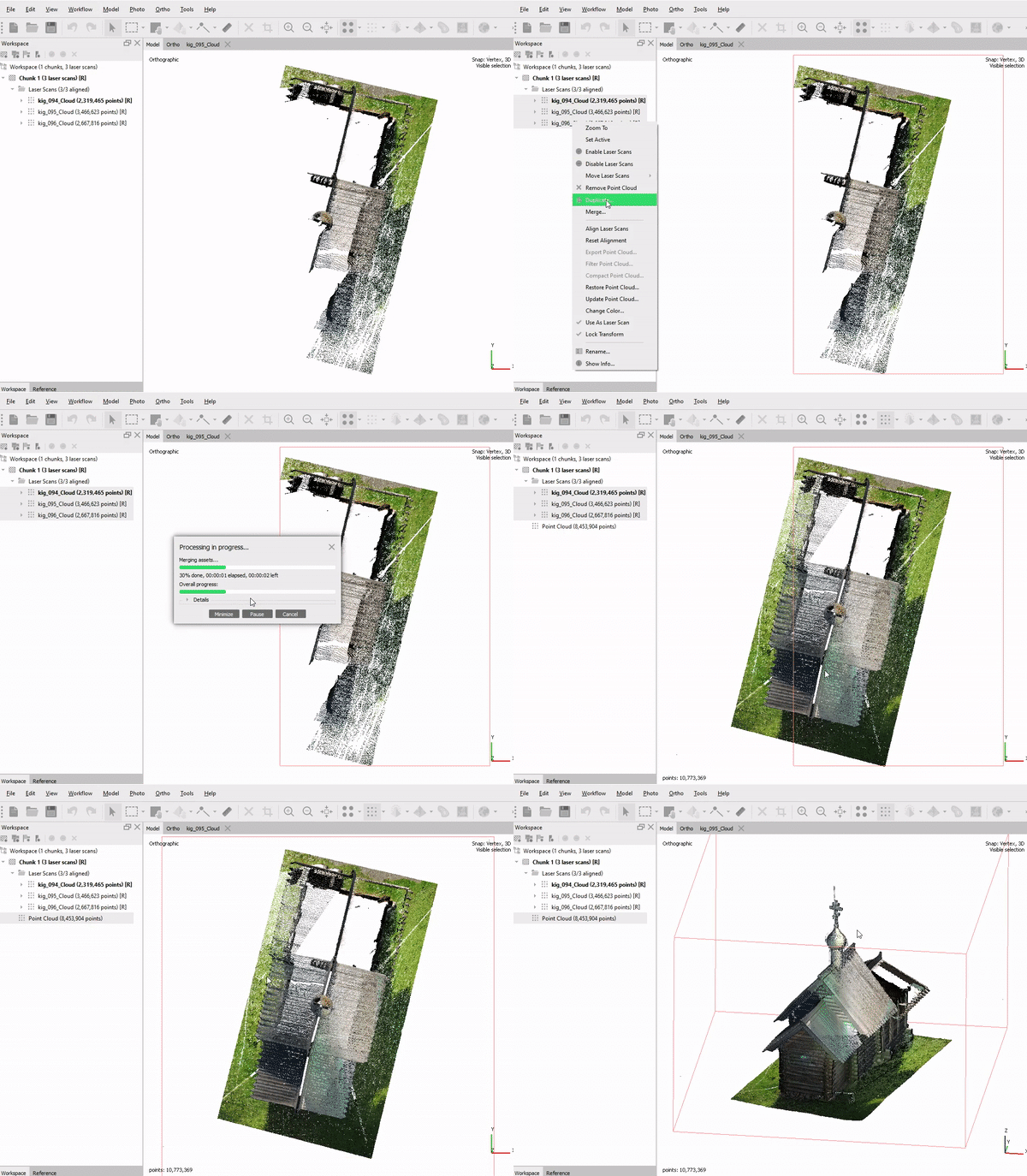
레이저 스캔 데이터를 가져오도록 지정하려면, Point Cloud의 콘텍스트 메뉴에서 Use As a Laser Scans 명령을 사용하십시오. 각 점 군에 대해 이 작업을 실행하십시오.
점 군 데이터가 레이저 스캔 데이터로 식별되면 Laser Scans 가 워크스페이스 창에 표시됩니다. 폴더에는 레이저 스캔 데이터로 수용된 모든 점 군들을 포함합니다.
심도 맵(Depth maps) 정보가 있는 점 군 및 구형 파노라마도 작업 공간(workspace)에서 액세스 할 수 있습니다:
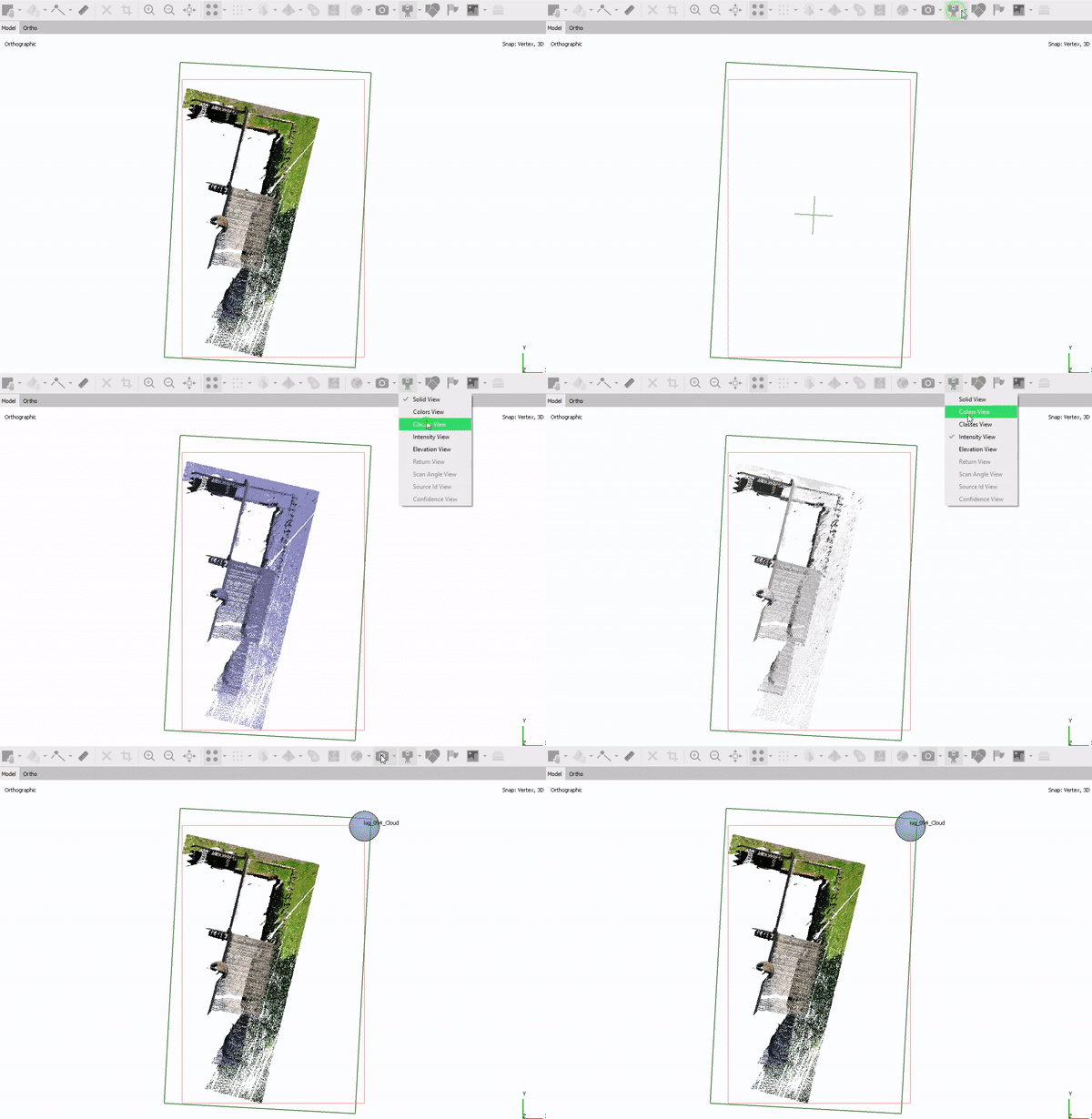
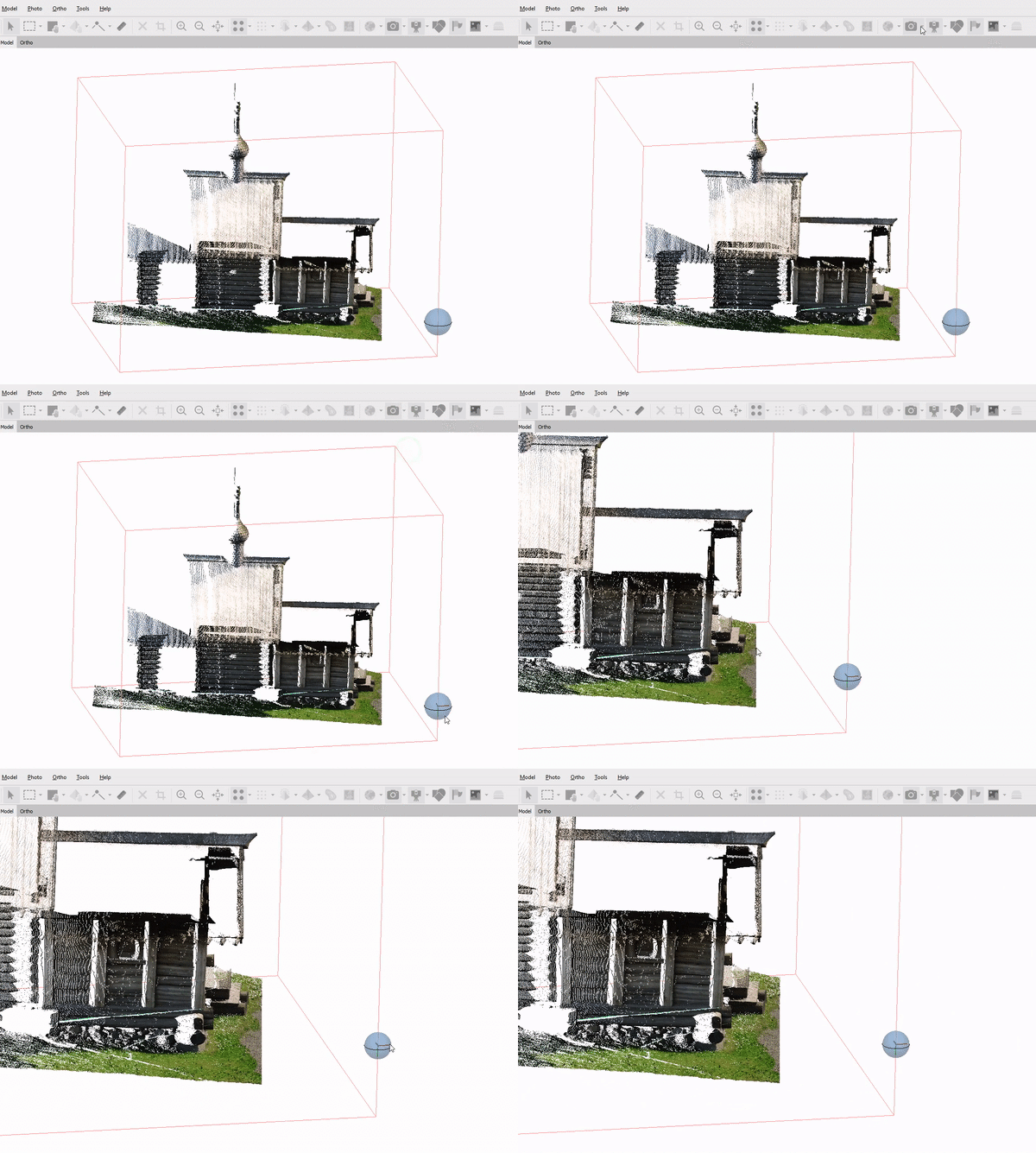
점 군이 레이저 스캔 데이터로 사용되도록 할당되면, 툴 바에서 Show Laser Scan data 아이콘을 눌러 데이터를 모델 창(Model View)에 표시할 수 있습니다.
데이터를 다양한 모드로 표현할 수 있습니다: Solid View, Colors View, Classes View, Intensity View, Elevation View, Return View, Scan Angle View, Source ID View, Confidence View.
명령은 워크스페이스 창에서 Point cloud의 콘텍스트 메뉴에서 액세스할 수 있습니다. View Cameras 버튼을 이용하여 촬영할 때의 스캐너 위치를 표시할 수 있습니다:
여러 레이저 스캔 데이터들을 병합하여 하나의 점 군으로 만들 수 있습니다. 병합 작업을 하려면, 워크스페이스 창에서 레이더 스캔 데이터들을 선택 후 마우스 우-클릭하여 “Merge” 메뉴를 선택하십시오. 그러면, 병합된 결과가 하나의 점 군 레이어로 워크스페이스에 표시됩니다:
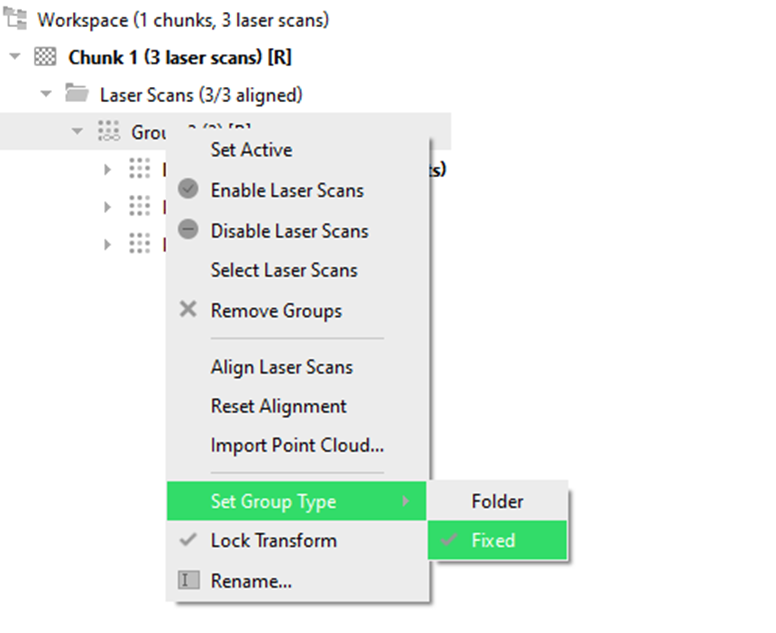
레이저 스캔(들)은 하나의 단일 그룹(예: 고정 그룹)으로 그룹화하거나 고정시킬 수 있습니다. 프로젝트에 여러 독립 라이다 그룹들(외부 정렬 포함)이 있는 경우, 해당 스캔들을 그룹화할 필요가 있습니다. 워크스페이스 창에서 Laser scans를 선택 후 Move Laser Scans > New Laser Scans Group를 선택 하세요. Group 폴더 위에서 마우스 우-클릭 후 Set Group Type - > Fixed로 지정합니다.
레이저 스캔 데이터를 서로 정렬하려면, Laser Scans의 콘텍스트 메뉴에서 Align Laser Scans 명령을 실행하십시오.
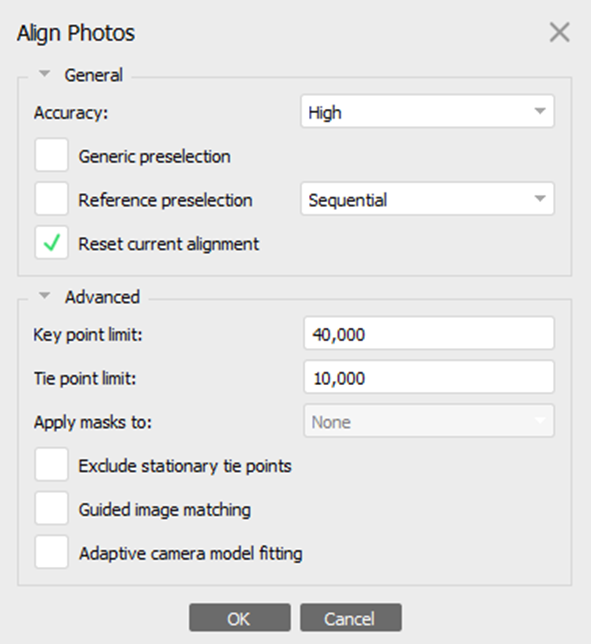
이미지들과 레이저 스캔 데이터를 정렬하려면, Workflow -> Align photos 을 실행 후 Reset current alignmentem> 을 활성화 하십시오:
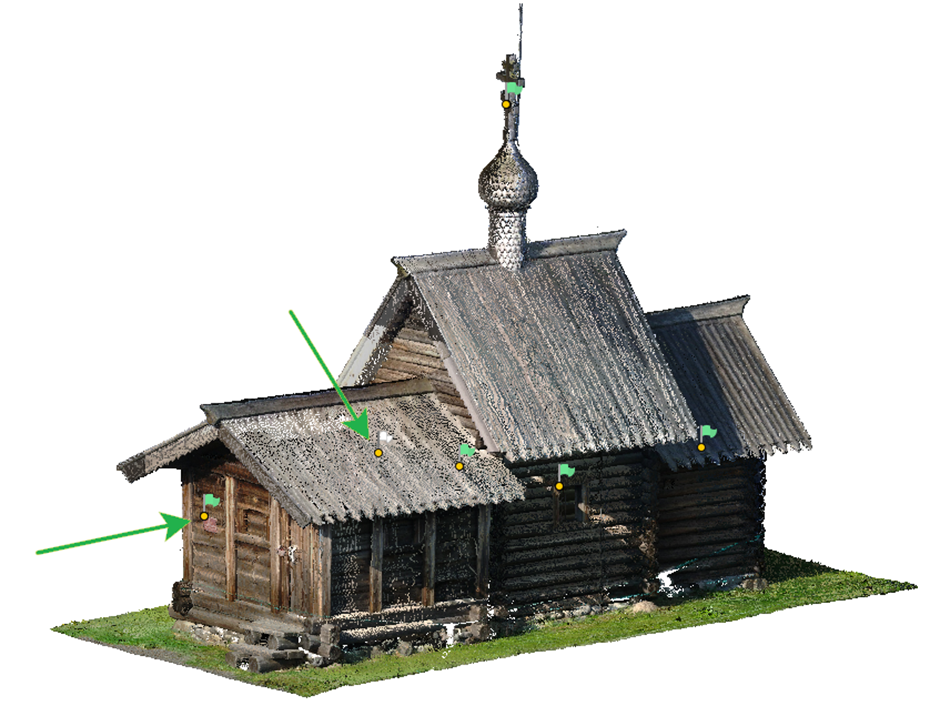
마커(Markers)는 정렬에도 사용할 수 있습니다. Metashape 2.0에서 모델 창(Model View)에서 흰색 깃발로 표시됩니다. 각 레이저 스캔에 대한 마커의 위치가 지정되면, 깃발은 초록색으로 변경됩니다. 다른 모든 경우(예: 마커들의 위치가 이미지들에서만 지정된 경우) 깃발은 흰색으로 유지됩니다.
Import Depth Images (File > Import > Import Depth Images) 명령은 TOF 심도 센서 또는 유사한 장치들이 장착된 스마트폰의 RGBD 이미지에만 사용하도록 고안되었습니다.
Metashape은 PTX와 E57 가져오기 형식을 지원하지만, 그러한 작업은 Metashape 2.0에서 최적화 되어 있지 않습니다. 그러한 경우 1.8 버전에서는 처리 가능한데 다음 문서를 참고하십시오:
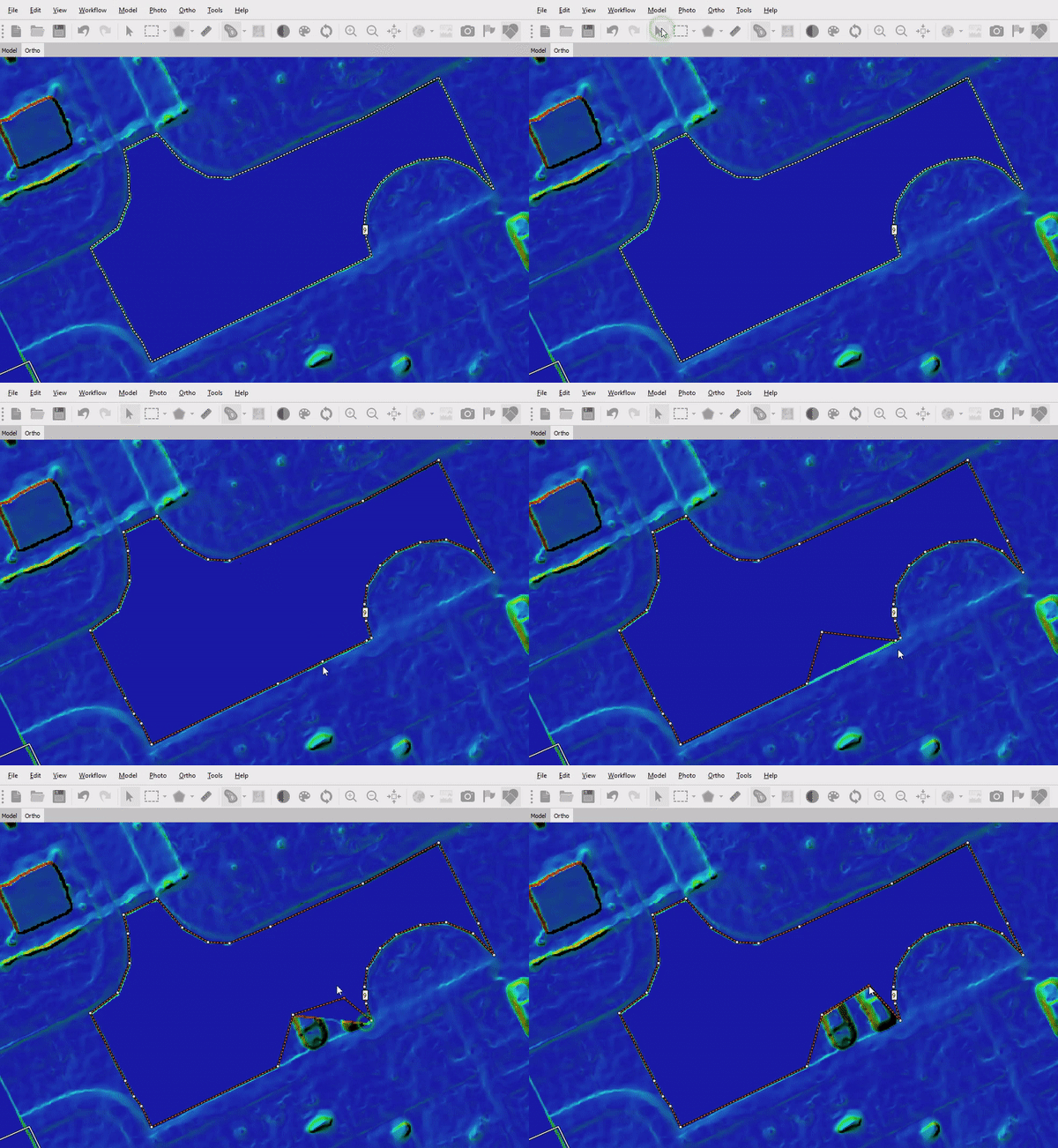
Metashape Professional 2.0 버전부터 DEM 편집 도구를 사용할 수 있습니다. DEM 편집은 표면을 편집하는 것으로 예를 들어, 지붕의 가장자리를 편집하거나 구멍이 생긴 지역(예: 물, 숲 등)을 채울 수 있습니다. 보다 상세한 작업 방법은 다음 페이지를 참고하십시오: