필요한 최적의 소프트웨어와 컨설팅을
공급하도록 노력하겠습니다.

|
R2V를 이용하여 응용할 수 있는 여러 가지 사례들을 살펴 봅니다. 아래 제목들을 클릭 하시면 자세히 보실 수 있습니다.
|
||||||||
|
|
||||||||

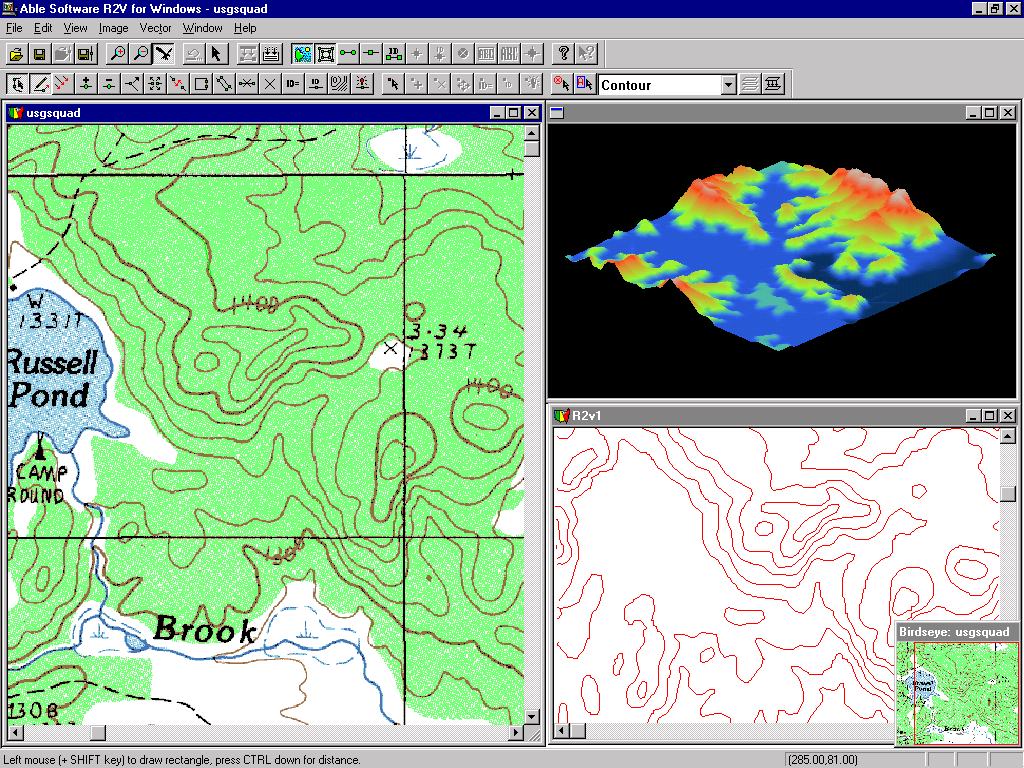
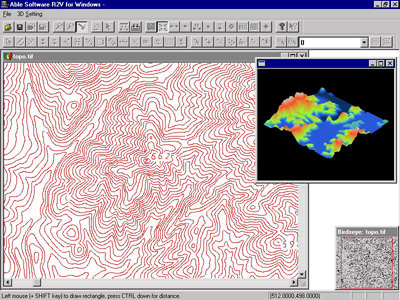
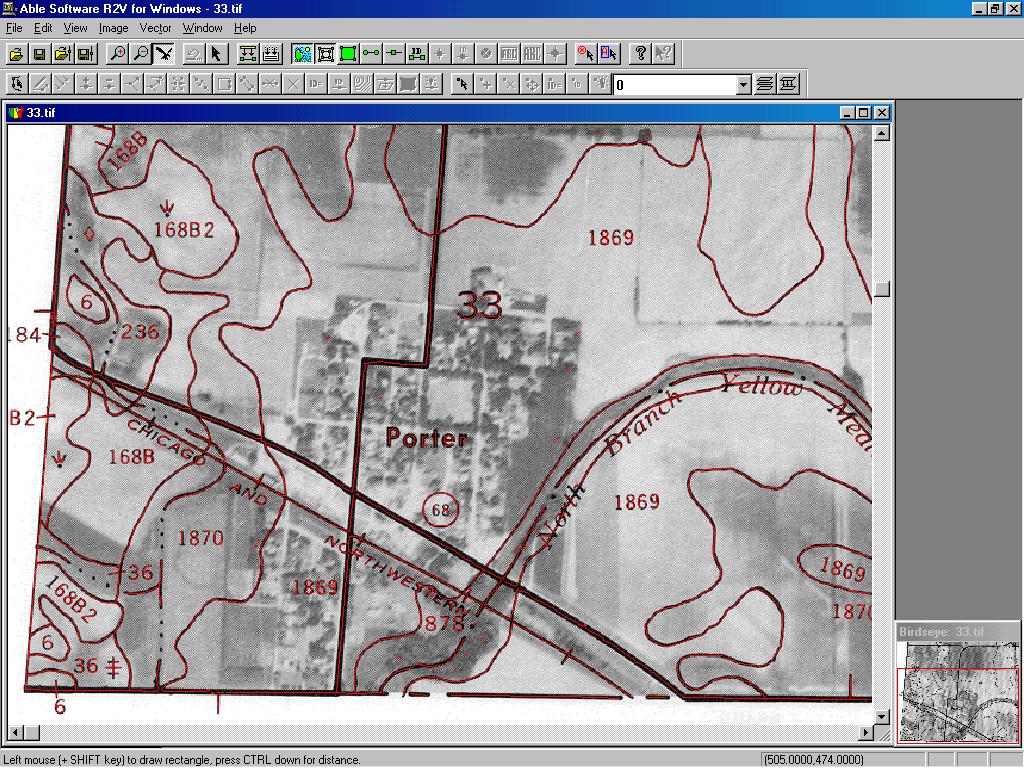
1. R2V를 이용하여 등고선 지도 / 지형도를 쉽게 디지타이징할 수 있습니다 |
||||||||
자동 벡터화
|
||||||||
|
||||||||
Semi-Automatic Interactive Tracing
|
||||||||
등고선 편집 및 레이블 작업
|
||||||||
|
|
||||||||
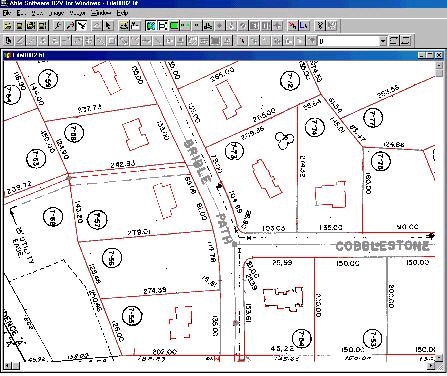
2. Parcel/Tax Maps 자동 벡터화 |
||||||||
|
자동 벡터화 |
||||||||
|
||||||||
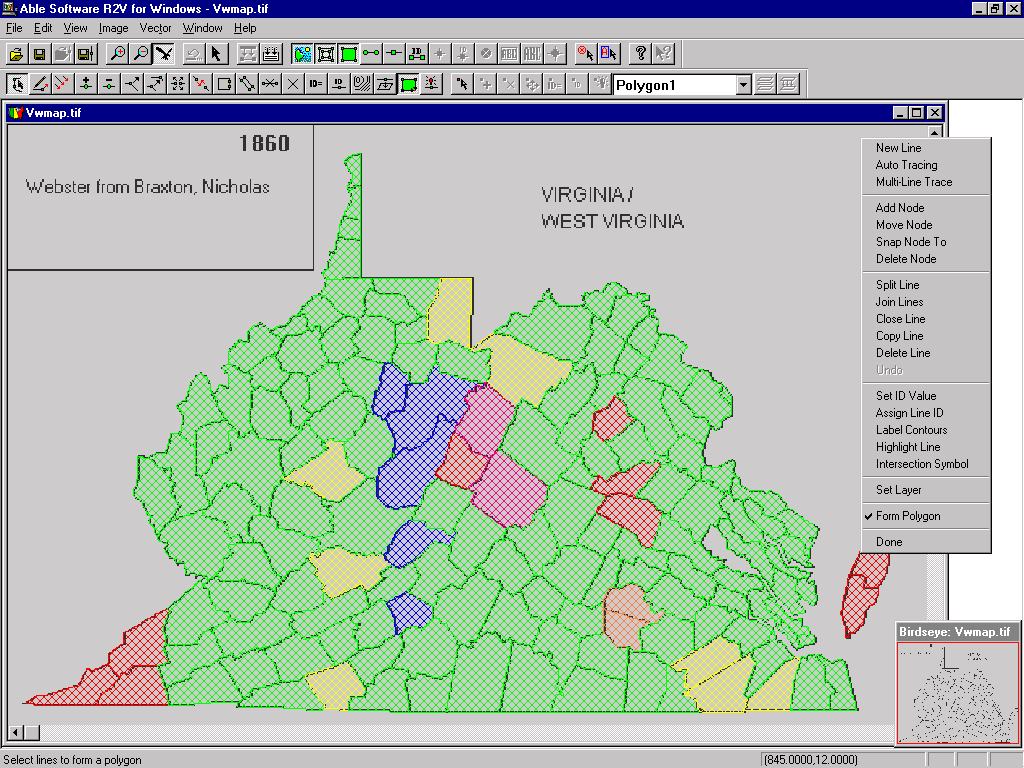
많은 텍스트가 포함된 Parcel Map을 벡터화 하는 방법Parcel map은 일반적으로 닫힌 폴리곤의 형태의 parcel 경계, Parcel ID에 대한 텍스트 그리고 다른 라인들을 포함합니다. 다음은 Parcel Map을 디지타이징 작업을 최대한 자동화하고 편집을 최소화 하기 위한 단계들입니다. Step 1. 1-Bit의 흑백 영상을 가정하겠습니다. Parcel 경계선들이 붙어 있는지 확인하기 위해 해상도를 체크 하십시오. 붙어 있지 않다면, Image/Resize 기능을 이용하여 크기를 조절할 수 있습니다. 또한, 노이즈(Noise)를 제거하기 위해 Image/Despeckle 기능을 사용할 수도 있습니다. Step 2. Image/Conversion/Convert to Grayscale 기능: 영상을 그레이스케일로 변환을 원치 않으면 Step2를 건너 뛰어 Step3로 가십시오. Step3에서 배경색을 설정하시고, 벡터로 변환을 원치 않는 라인들만 채우십시오. 벡터로 변환한 후에 벡터 라인들을 저장할 수 있고 원래 영상을 불러와서 편집할 때 배경으로 사용할 수 있습니다. Step 3. Image/Image Pixel Tool On을 선택하신 다음 Fill Area 모드로 전환하세요. 색상을 100 혹은 배경색(255)과 다른 색으로 설정하세요. Parcel 라인에 커서(Cursor)를 가져가서 채우기 위해 왼쪽 마우스 버튼을 클릭하십시오. 그러면 연결된 모든 Parcel 라인이 새로운 색으로 바뀌는 것을 보실 수 있습니다. 모든 Parcel을 채우시려면 이 과정을 반복 하십시오. Step 4. 바꿀려는 Parcel 라인들만 포함하기 위한 Threshold 조정을 위해 Image/Set Image Threshold를 선택하시고 확인하십시오. Step 5. "Use Defined Image Thresholds" 박스가 체크되어 있는지 확인을 위해 Vector/Auto Vectorize를 선택하십시오. 그 다음 Parcel 경계만 벡터로 만들기 위한 프로세스를 시작하십시오. Step 6. 라인을 편집하여 경계선이 아닌 것들과 불필요하게 텍스트가 벡터화 된 것이 있으면 제거하십시오. Step 7. 폴리곤을 만들기 위해 Vector/Create Polygon Layer을 사용하십시오. 그리고 닫힌 폴리곤을 원하시면 Edit/Line Editor/Form Polygon 을 사용하세요. Step 8. 필요한 경우 Parcel에 ID를 할당하시고 벡터 데이터를 저장하십시오. |
||||||||
|
|
||||||||
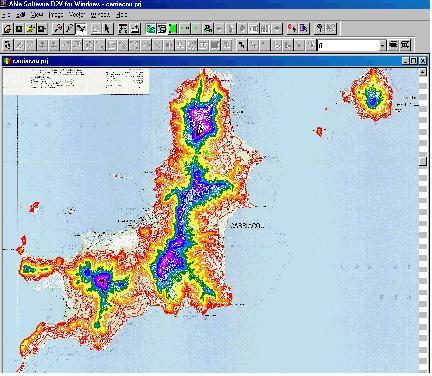
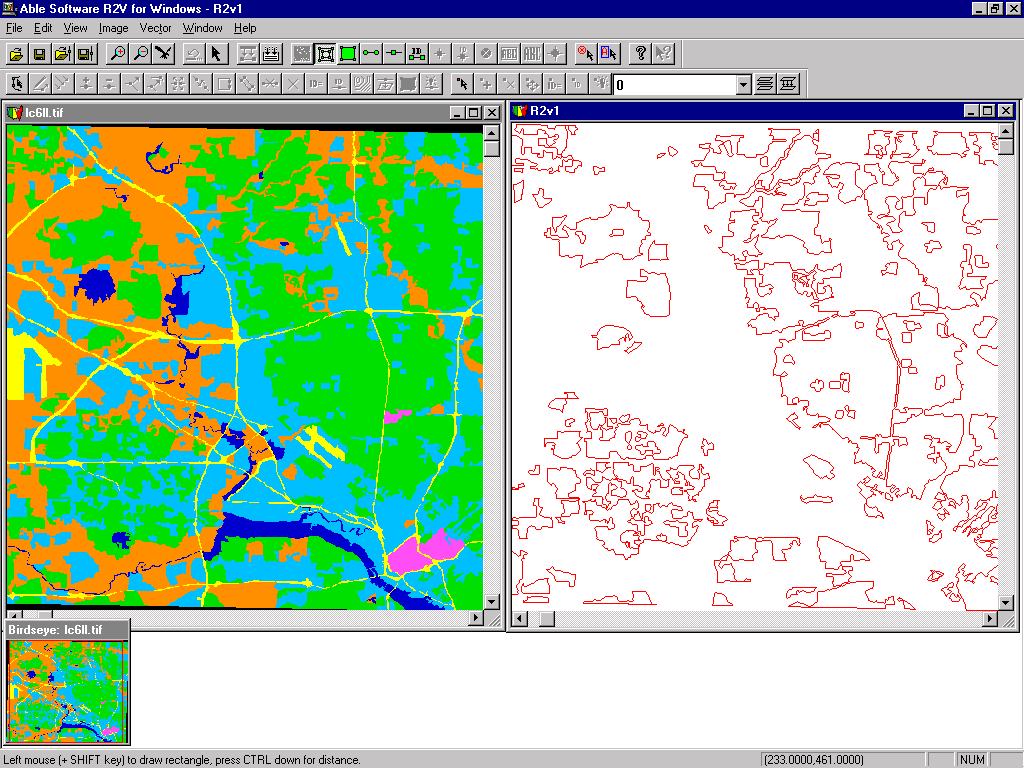
3. 토양도 및 홍수지도(Soil & Flood Maps) 자동벡터화 |
||||||||
토양도 자동 벡터화
|
||||||||
|
||||||||
|
홍수 지도(Flood Map) 벡터화 |
||||||||
|
|
||||||||
4. 항공사진 및 위성 영상을 이용한 지도 제작 |
||||||||
항공사진 과 위성 영상으로부터 지도 제작
|
||||||||
|
|
||||||||
항공사진 혹은 위성 영상을 이용한 기존 지도 업데이트 하기 |
||||||||
|
|
||||||||
|
|
||||||||
|
|