
필요한 최적의 소프트웨어와 컨설팅을
공급하도록 노력하겠습니다.


What's New in Surfer 31?
2026년 03월 10이에 출시한 Surfer 31의 주요 업데이트 내용입니다.
새 버전 기능에 대한 더 자세한 내용은 Surfer 31의 도움말에서 확인하실 수 있습니다.
___________________________________________________________________________________________________
1. 3D 시추공(Drillhole) 가시화
3D 뷰의 가시화 기능을 기존보다 더 강력하고 사용자 친화적으로 개선하여, 시간과 노력을 절약할 수 있게 하였습니다.3D 시추 데이터로부터 접촉면 생성
시추공들 간의 암석층과 지층을 연결하여 더욱 완벽한 지하 모델을 생성할 수 있습니다. 이전 버전에서는 시추공 데이터로부터 접촉점들을 생성, 편집 및 저장할 수 있었습니다. 이제 한단계 더 나아가, 간단히 체크 박스 선택만으로 동일한 접촉점들에서 접촉면을 생성할 수 있게 되었습니다.
표면 유형을 퇴적 또는 침식 중 하나로 정의하여(표면 상호 작용을 제한하는데 도움이 됨) 표면을 만들 수 있습니다. 속성(Properties) 창에서 모든 격자 매개변수를 구성할 수 있으므로, 설정을 즉시 조정하여 표면(surface)에 미치는 영향을 실시간으로 시각화할 수 있습니다.
빠르고 직관적이며 모델링 작업을 간소화할 수 있도록 설계되어 있습니다.
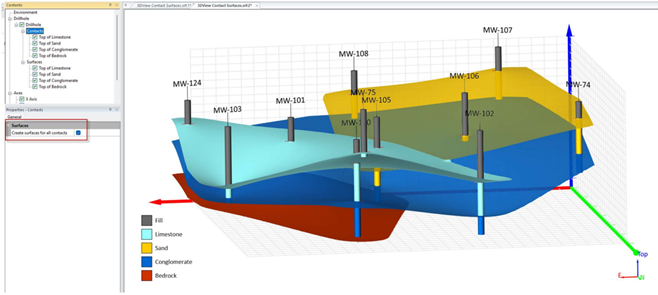
3D 시추공 데이터의 접점들로부터 지층면을 생성하려면, 위 그림과 같이 단순히 해당 기능의 박스를 체크하면 됩니다.
2. 동영상 녹화
사진 한 장이 천 마디의 말의 가치가 있다면, 동영상은 얼마나 더 큰 가치가 있을까요? 3D가시화는 데이터를 탐색하고, 패턴을 파악하고, 공간적 맥락에서 이상 징후를 감지하는데 가장 효과적인 방법 중 하나입니다. 그러나 이러한 통찰을 다른 사람들과 공유할 때는 정적인 이미지나 인터랙티브한 3D PDF만으로는 부족한 점이 있습니다.이 문제를 해결하기 위해서, 이제 3D 뷰 창을 녹화하고, MP4 비디오 파일로 내보낼 수 있습니다. 장면을 회전하거나, 확대/축소하거나, 표면 위를 움직이는 모습 등 화면 상의 모든 동작을 녹화할 수 있습니다. 이를 통해 복잡한 결과를 고객, 동료 및 이해 관계자들에게 명확하고 효율적으로 전달할 수 있습니다.
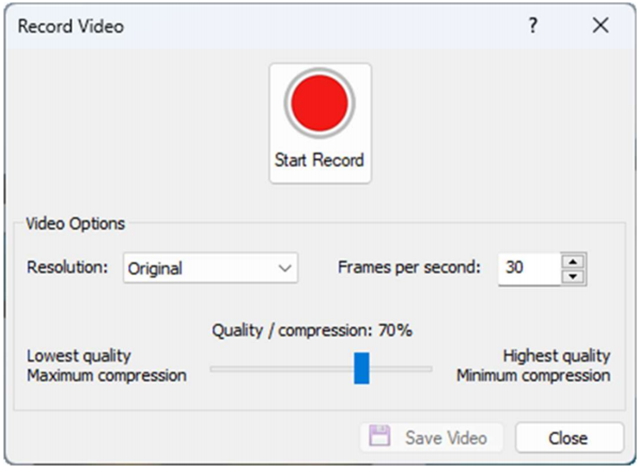
Start Record 버튼을 눌러 3D 창의 뷰를 녹화를 시작합니다. 레이어를 켜거나 끄고, 색상을 변경하고, 모델을 회전하는 등 일련의 작업들이 녹화됩니다. 녹화한 동영상을 MP4 파일로 저장하여 고객들이나 이해 관계자들과 공유할 수 있습니다.
3. 벡터 데이터에 라벨 추가
이제 3D 창에서 기본 레이어 및 Post 레이어 모두에 대해 점 라벨링이 지원되므로, 농도 값, 샘플 및 지점 위치, 심도별 저항률, 기타 공간 정보 매개변수와 같은 주요 속성을 가시화할 수 있습니다. 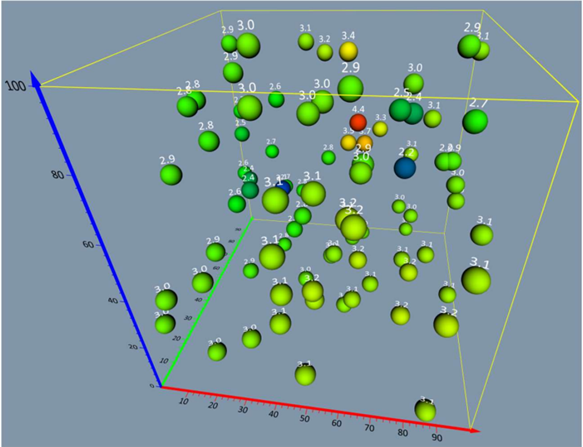
3D 창에서 점 심볼에 대해 라벨링을 지정한 사례
4. 폴리라인과 폴리곤을 이용하여 로드된 이미지의 방향을 지정
3D 창에 가져온 이미지들을 배치하는 작업, 특히 5개 이상을 수동으로 배치해야 하거나 이미지 경로가 직선이 아닐 경우에 시간이 많이 소요될 수 있다는 점을 잘 알고 있습니다.이제 3D 창으로 이미지를 가져올 때, 지도에 있는 폴리라인이나 폴리곤을 이미지 경로로 사용할 수 있습니다. 위치를 지정해야 할 프로파일이 10개나 있나요? 문제없습니다. 지도 위에 10개의 폴리라인을 그린 다음, 이미지를 가져와 각 이미지가 폴리라인을 따라가도록 설정하면 됩니다. 경로는 곡선이든 직선이든 상관없습니다. 이미지들은 폴리라인/폴리곤의 경로에 맞춰 변형됩니다. 또한 Z축 위치를 완벽하게 제어하여 모델에서 이미지를 위아래로 이동시킬 수 있습니다.
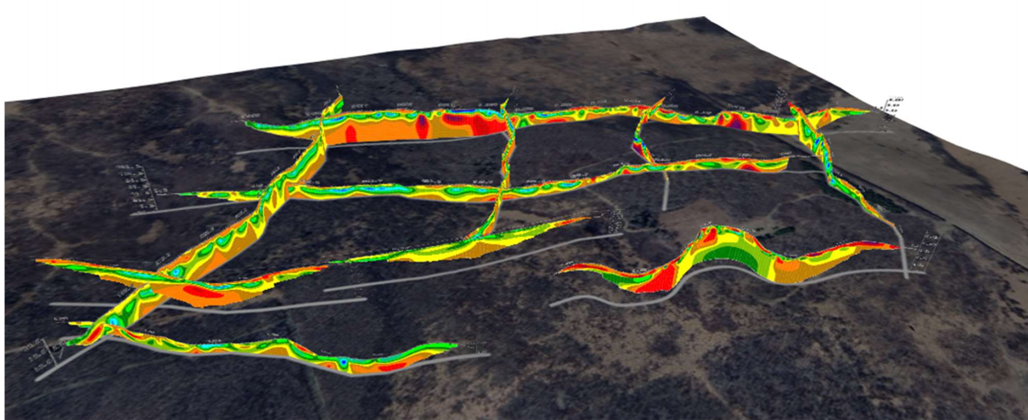
가져온 이미지들을 폴리라인/폴리곤의 경로를 따라 정렬할 수 있습니다.
5. Isosurfaces에서 데이터 없음(NoData) 값들을 무시할 수 있음
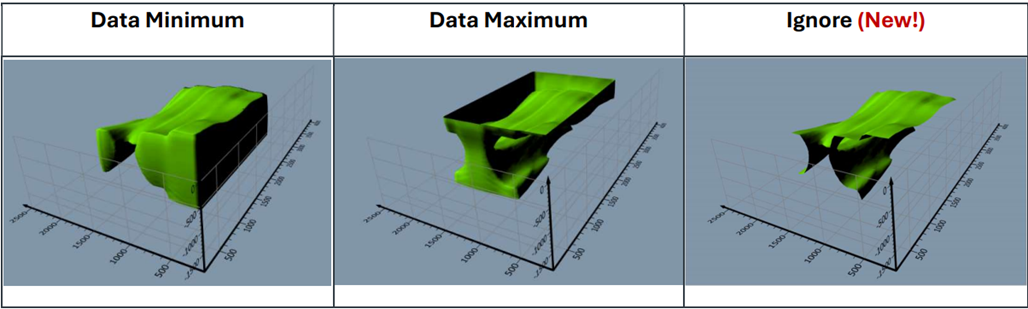
이제 등고면들(Isosurfaces)은 3D 격자 파일의 NoData 값들을 무시할 수 있습니다. 이전 버전에서는 NoData 노드를 특정 데이터 값(예: 최소값, 최대값 또는 사용자 지정 값)으로 처리해야 했기 때문에 원치 않는 표면이 형성되거나 체적 계산에 영향을 줄 수 있었습니다.이제는 NoData 값을 무시하여 등고면(Isosurfaces )을 있는 그대로 확인할 수 있습니다.
6. 이미지 단면에 사용할 보간 유형 설정
이미지 단면(slices)은 특정 단면을 따라 3D 격자의 내용을 강조하거나 표시하는 강력한 방법입니다. 이미지 단면들은 사용자 데이터를 관통하여 다채롭고 상세한 이미지들로 보여줍니다. 이제 이미지에 적용할 보간 방법을 지정할 수 있습니다. 삼선형(Tri-linear) 보간법을 선택하면, 색상 간의 부드러운 그라데이션이 있는 매우 보기 좋은 이미지를 만들어 줍니다. 또는, 보다 정밀한 채색을 원하면, 최근린(Nearest Neighbor) 보간법을 선택해 보세요. 이미지 단면에 대해 최근린 보간법을 적용하면, 서로 다른 색상이 그라데이션 없이 인접하도록 만들어 줍니다. 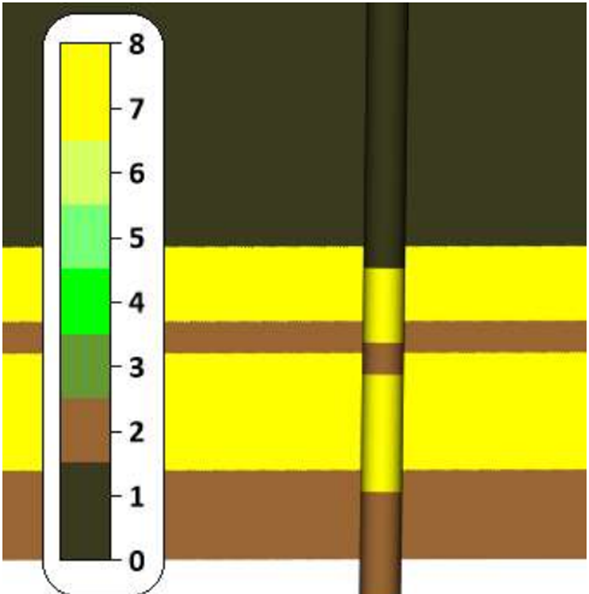
이 예시에서, 배경의 이미지 단면은 최근린 보간법을 사용하여(시야각을 고려하여) 시추공의 데이터와 정확히 일치하도록 설정하였습니다.
7. 비행 시뮬레이션 영상을 MP4로 저장하기
비행 시뮬레이션은 모델을 다른 사람과 공유할 수 있는 재미있는 방법입니다. 사용자가 지정한 폴리라인이나 폴리곤의 경로를 따라 모델을 비행하며, 비행 시뮬레이션을 녹화하여 파일로 저장할 수 있습니다. 이제 비행 시뮬레이션을 MP4 파일로 저장할 수 있어, 기존 AVI 파일 형식보다 파일 크기는 작으면서도 고화질의 영상을 제공할 수 있습니다. 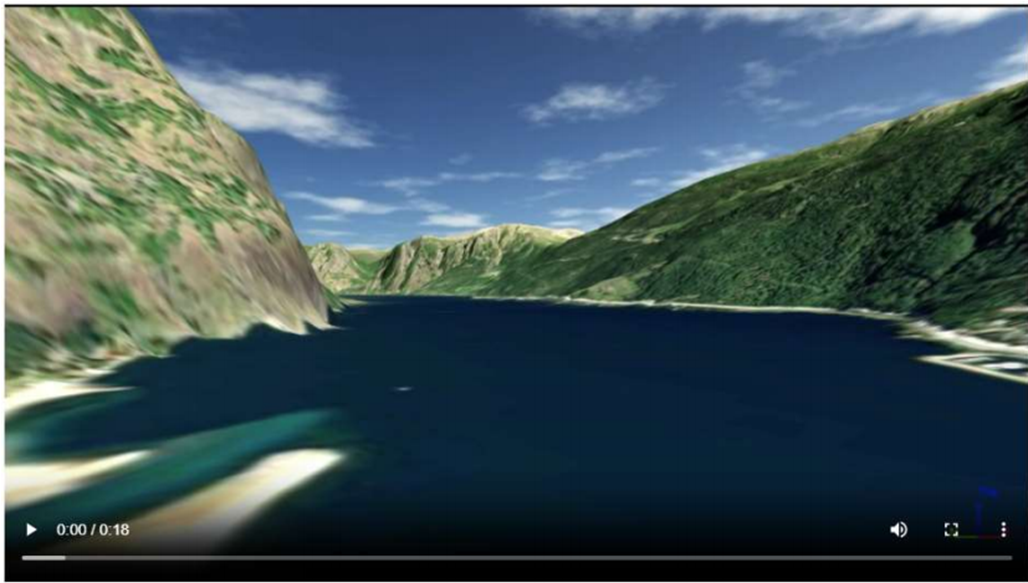
비행 시물레이션을 MP4로 저장. 이 영상은 노르웨이 플롬에서 구드방겐까지 아우를란스피오르드와 네뢰이피오르드를 통과하는 비행 영상입니다.
8. AutoCAD 도면(*.DWG) 파일 가져오기 및 내보내기
이제는 더 이상 DWG 파일을 DXF로 변환할 필요가 없습니다. Surfer 31에서 DWG 파일을 직접 가져올 수 있습니다. 이제 AutoCAD의 *.DWG 파일을 Surfer의 기본 레이어로 가져올 수 있으며, 포함할 도면 레이어를 완벽하게 제어할 수 있습니다. 원본 레이어 구조를 유지하고 필요에 따라 각 DWG 레이어를 별도의 기본 레이어로 가져와서 편집 및 정리를 더욱 쉽게 할 수 있습니다.DWG 파일을 가져온 후, 지도를 생성하고 수정을 거쳐 결과를 다시 DWG 파일로 내보낼 수 있습니다. 이렇게 하여 제도팀이나 공동 작업자와 파일을 공유할 수 있습니다. CAD에서 Surfer로, 그리고 다시 Surfer에서 CAD로 이어지는 작업 흐름이 쉬워졌습니다.
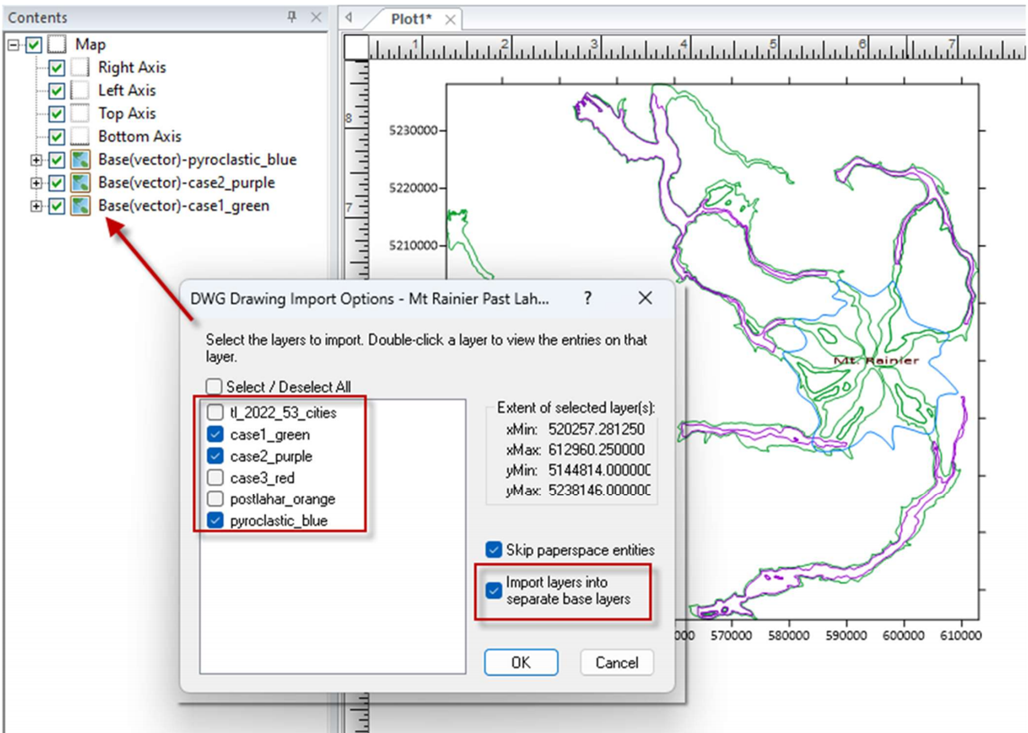
AutoCAD 도면(*.DWG) 파일을 불러오고, 가져올 레이어를 선택한 다음, 각 레이어를 별도의 기본 레이어에 불러오도록 설정하세요! 이렇게 하면 데이터를 쉽게 정리할 수 있습니다.
9. 범례 기능 개선
새로 개선된 범례 기능에 더 많은 옵션과 레이어가 추가되어 지도를 더 의미 있는 방식으로 설명할 수 있습니다.1) 등고선 레이어 추가
등고선과 라벨에 범례 기능을 더하여 더욱 다채롭게 구현해 보세요. 색상 눈금 바 외에도 이제 지도 범례에 등고선을 직접 포함할 수 있습니다. 주곡선이나 계곡선을 표시하거나, 정확한 레벨을 지정하여 높이, 깊이, 농도 등 핵심 정보를 명확하게 전달할 수 있습니다. 예를 들어, 파란색 선에 ‘2피트 충적층 등고선’이라고 표시하거나, 연한 파란색 선에 ‘지하수위 등고선(mAHD)’이라고 표시할 수 있습니다. 범례에 등고선 정보를 포함하면, 보는 사람이 지도를 정확하게 해석할 수 있는 맥락을 제공합니다.
2) 심볼 없이 시추공 레이어 추가
심볼을 적용하지 않아도 범례에 시공 심볼을 포함할 수 있습니다. 이 기능을 통해 사용자는 시추공을 명확히 식별하여 지도를 더 쉽게 이해할 수 있습니다. 심볼과 텍스트 객체를 수동으로 추가할 필요 없이 범례에 직접 포함하기만 하면 됩니다. 이 기능은 지도의 내용을 더 완벽하게 설명하여 범례의 유용성을 높여줍니다.
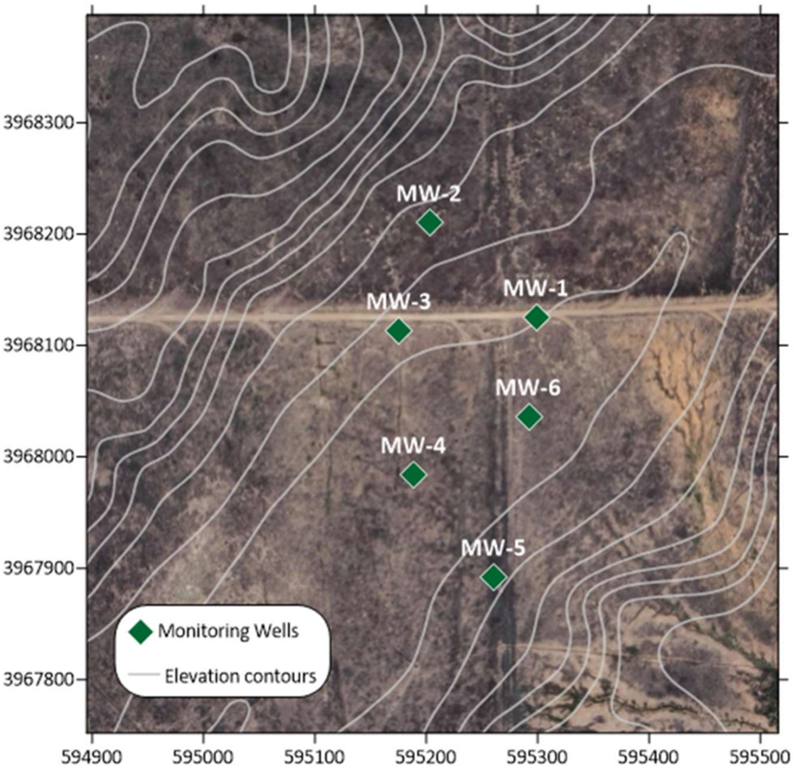
심볼 없이 등고선과 시추공을 범례를 추가할 수 있습니다.
3) 추가 범례 개선 사항
V31 버전부터 지도 범례는 지도의 구성 요소를 설명하는 추가 정보를 제공합니다. 기본적으로, 범례는 레이어 이름을 사용하여 각 샘플에 대한 설명 라벨을 자동으로 생성하기 때문에 사용자가 템플릿을 수동으로 조정할 필요가 없습니다. 또한, 원형 차트의 조각 범례는 채우기 영역을 둘러싼 선이 표시되어, 각 부분을 더 쉽게 식별할 수 있습니다. 그 결과, 고객과 이해관계자들이 더 쉬게 이해할 수 있는 깔끔하고 직관적인 범례를 제공합니다.
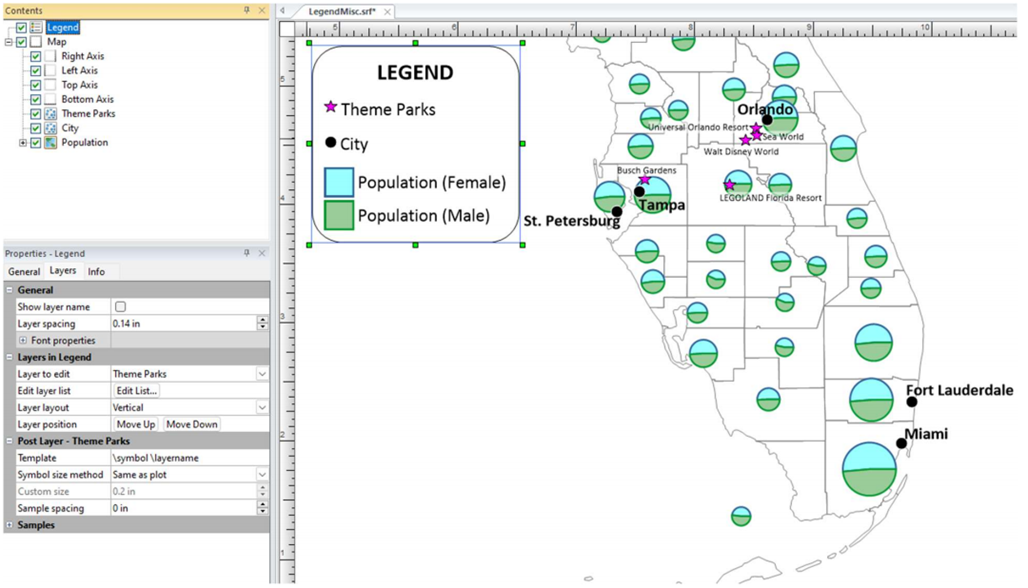
원형 차트의 경우, 레이어 이름을 범례 라벨로 사용하고, 채우기 샘플을 둘러싼 선 속성을 표시합니다.
10. 맵 좌표계 개선 – EPSG 코드 표시
좌표계를 제대로 입력했는지 궁금했던 적이 있을 것입니다. EPSG 코드는 알고 있지만, Surfer에서 선택한 코드와 일치하는지 확신할 수 있도록 표시해줬으면 하는 기능이 이번에 추가되었습니다. 이제 Surfer에서도 사용자가 선택한 좌표계의 EPSG 코드를 표시해줌으로써 이런 혼란을 제거하였습니다. 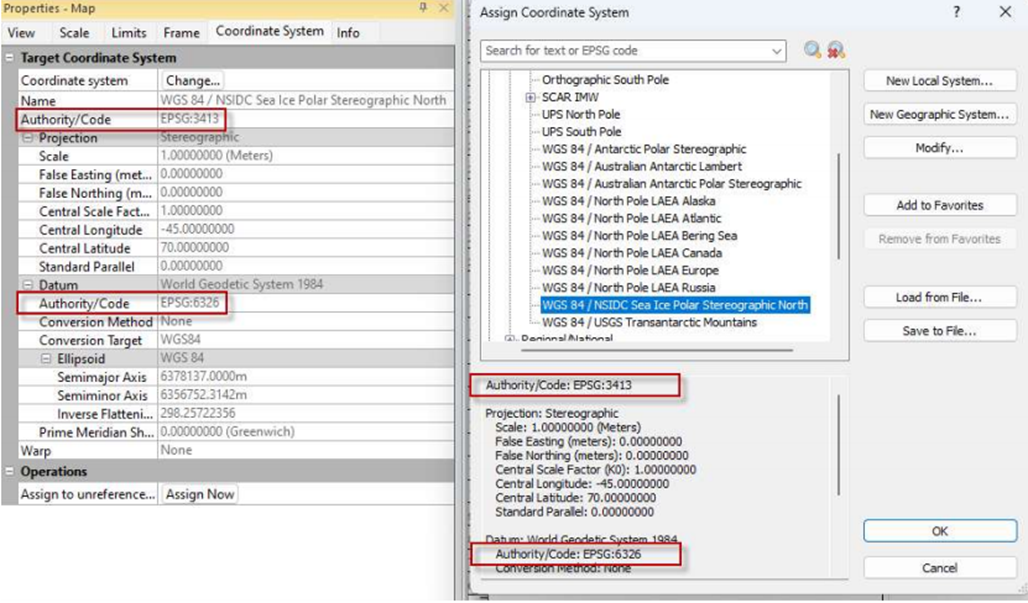
대부분의 좌표계와 데이텀에 대한 EPSG 코드를 속성(Properties) 창과 좌표계 지정 (Assign Coordinate System) 창에 표시하여, 바르게 좌표계를 선택했는지 쉽게 확인할 수 있습니다.

