
연구의 선진화와 생산성 향상에
필요한 최적의 소프트웨어와 컨설팅을
공급하도록 노력하겠습니다.
필요한 최적의 소프트웨어와 컨설팅을
공급하도록 노력하겠습니다.


What's New in Grapher v21?
새로 추가된 그래프 갤러리(Graph Gallery)와 플롯 미리보기(Plot Previews) 기능을 이용하여 기존 워크시트(worksheets)을 새로운 데이터 소스에 연결할 수 있습니다: 최신 Grapher는 사용자의 플롯과 데이터를 더 쉽게 작업할 수 있는 방법에 중점을 두고 개발하고 있습니다.프로젝트와 데이터를 보면서 작업하기
1. 그래프 갤러리(Graph Gallery)
Grapher는 최초의 그리고 가장 앞선 시각적 커뮤니케이션 도구입니다: 단, 파일 이름 목록에서 긴 파일 이름을 선택하면 실제로 찾으려는 항목이 표시되지 않을 수 있습니다. 새로 추가된 그래프 갤러리(Graph Gallery)를 사용하면 전체 프로젝트 파일을 열지 않고도 플롯의 압축 보기를 검색하고 필터링할 수 잇습니다. 또한, 사용자의 프로젝트들의 맞춤형 샘플 갤러리들을 만들고 그것들을 템플릿으로 만들어 추후 작업에 이용하거나 동료들과 공유할 수 있습니다.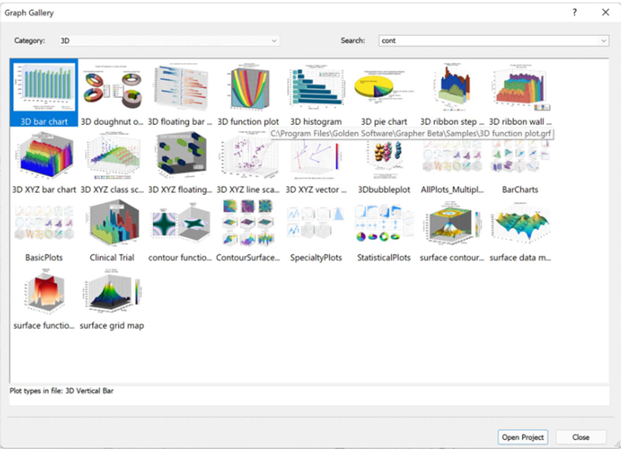
그래프 갤러리를 이용하여 샘플을 검색하거나 사용자 맞춤형 갤러리를 만들 수 있음
2. 플롯(Plot) 미리 보기 및 인쇄 미리보기
윈도우 탐색기에서 플롯 미리보기를 사용할 수 있습니다. 윈도우 탐색기에서 미리보기 창을 켜면 GRF, GPJ 및 GRT 파일들의 미리보기를 보실 수 있습니다: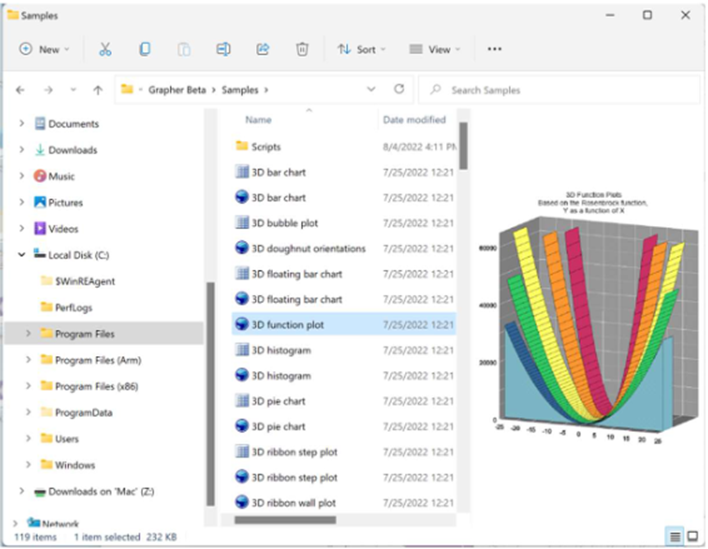
윈도우 탐색기의 미리보기 창에서 GRF, GPJ 및 GRT 파일들을 미리 볼 수 있음
3. 세선화 플롯(Thinned Plot)
방대한 데이터를 작업할 때 플롯을 사용자의 필요에 맞게 디자인하려면 많은 시간이 걸리기도 합니다. 이제 세선화 플롯(Thinned Plot)을 이용하면 플롯에 표출할 데이터를 줄이거나 세선화(Thin)할 수 있습니다. – Thinned Plot 메뉴는 Graph Tools 아래에 있습니다. 이렇게 데이터를 세선화 하면, 플롯을 편집하거나 형식을 맞추거나 이동 및 크기 조정할 때 소요되는 많은 시간을 크게 절약할 수 있습니다. 디자인이 마음에 들면, 세선화 플롯(Thinned Plot) 기능을 끄고 전체 데이터로 플롯을 그립니다.
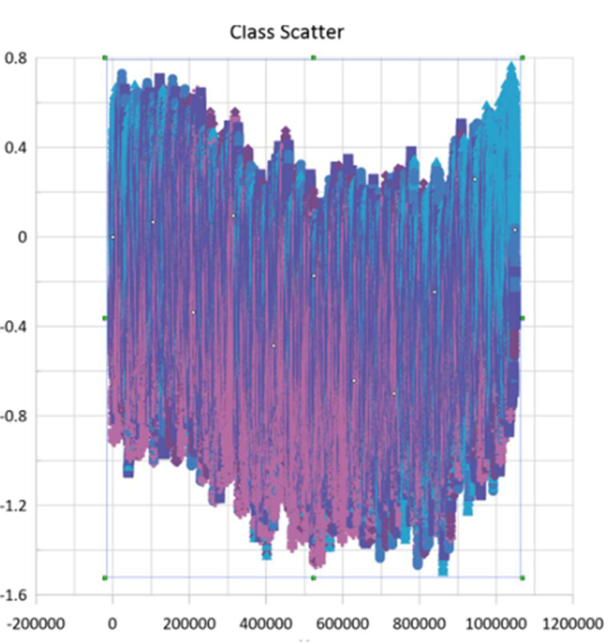
원본 파일: 100만 개의 점들
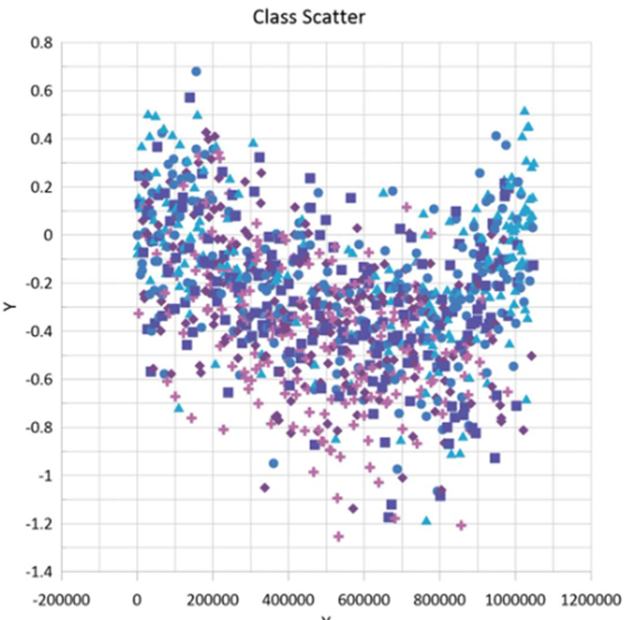
원본 파일(100만 개의 점들)에 세선화를 적용한 플롯
4. 워크시트 재매핑(Worksheet Remapping)
동일한 형식의 다른 버전으로 작업할 때에 필요한 기능입니다. 예를 들어, 다른 시기의 오염 데이터를 이전과 정확히 동일한 형식으로 지정해야 할 때가 있습니다. V21에서 새로 추가된 “Remap Worksheets” 명령을 사용하면 새로운/또는 업데이트된 데이터를 기존 워크시트(Worksheet)에 할당할 수 있습니다. 새 파일이 연결되면, 연결된 모든 객체들(플롯, 축, 텍스트 등)은 새로운 데이터를 이용하여 자동으로 업데이트 됩니다.일반 개선 사항들
5. 그래프 정리된 홈(Home) 탭
Grapher의 홈(Home) 탭을 보다 깔끔하게 정리하였습니다. “Add to Graph” 섹션도 제거하였습니다. 해당 기능들은 Graph 섹션에서 이용할 수 있습니다.6. 그래프 유형 그룹화
그래프 유형들은 보다 합리적인 방식으로 재분류하여 그룹화하였습니다. 이제 최근에 사용했던 플롯을 보다 빠르게 선택할 수 있게 되었습니다.7. 그래프 마법사 개선
이제 훨씬 더 쉽게 데이터 소스를 찾아서 선택할 수 있으며, 그래프를 만들기 전에 선택한 플롯 유형을 미리 볼 수 있습니다.8.그외 업데이트 기능들
• Graph Tools 탭은 이제 항상 표시됨
• Defined Custom Fit/Define Fit Equation 대화상자가 개선됨
• 자동으로 다시 그리기 방식이 Surfer와 동일한 설정과 일치함
• 한 프로젝트 안에서 Page 탭들을 재-정렬할 수 있음
• 막대(Bar)/히스토그램(Histogram) 그룹의 이름을 바꾸는 기능 추가
• 그리기(Draw)

