연구의 선진화와 생산성 향상에
필요한 최적의 소프트웨어와 컨설팅을
공급하도록 노력하겠습니다.
필요한 최적의 소프트웨어와 컨설팅을
공급하도록 노력하겠습니다.


What's New in Grapher 26
Grapher 26 버전의 주요 업데이트 내용은 다음과 같습니다. 보다 자세한 업데이트 내용은 Grapher의 Help에서 확인하실 수 있습니다. (Grapher 26 버전은 2025년 12월 17일에 출시)1. 프로젝트 문서에 주석 달기
새로운 이 기능을 통해, 프로젝트에 본인이나 동료가 프로젝트에 직접 주석이나 설명을 남겨서 중단했던 부분을 기억하고, 특정 요소에 대한 노트를 확하고, 업데이트 내용을 전달하는데 도움을 받을 수 있습니다. 주석(Comments)은 문서와 함께 저장되며 내보내기나 인쇄에는 영향을 미치지 않습니다. 사용자의 필요에 따라 한번의 클릭으로 간편하게 켜고 끌 수 있습니다. 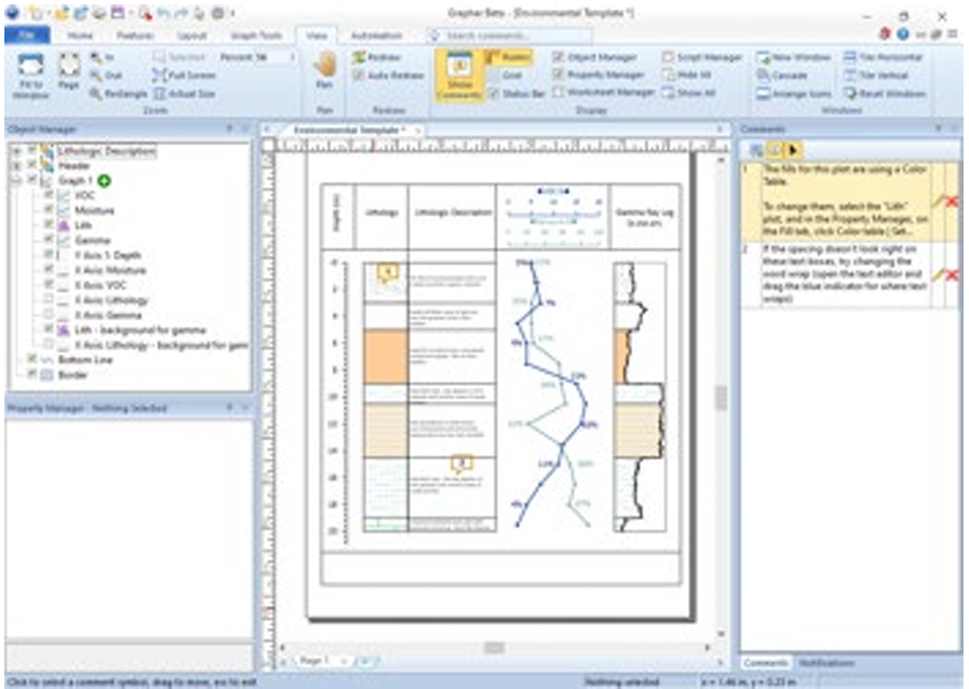
2. 템플릿 (새로운 스타일)
단 몇 초 안에 새로운 템플릿을 시작하고 완료할 수 있습니다. 로컬 PC에 설치된 템플릿을 불러오거나 Golden Gallery에서 템플릿을 연 후 즉시 데이터를 채우고, 프리젠테이션에 바로 사용할 수 있도록 세련된 레이아웃을 완성할 수 있습니다. 이러한 템플릿은 시작 화면이나 Grapher 의 홈(Home) 탭에서 찾을 수 있습니다. 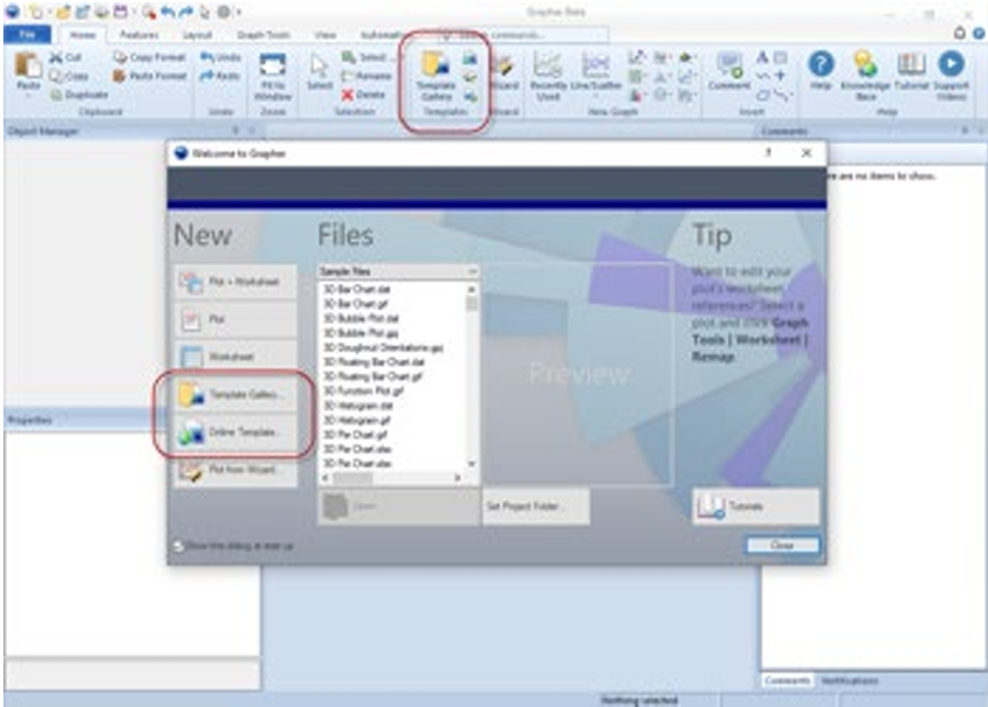
템플릿 갤러리는 손쉽게 이용할 수 있는 다양한 종류의 그래프를 제공합니다. 찾고자 하는 템플릿을 검색하거나, 유형별 카테고리를 탐색하거나, 스크롤하여 원하는 템플릿을 찾을 수 있습니다.
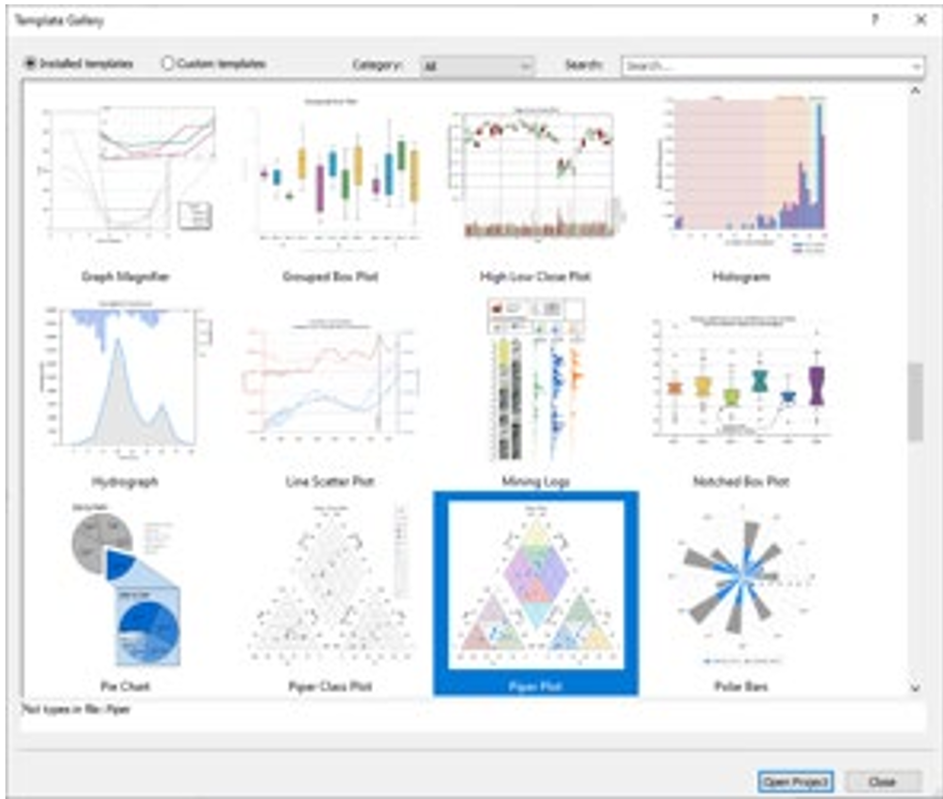
또는 아래 사이트를 방문하면 기존 템플릿 뿐만 아니라 향후 추가될 템플릿을 얻을 수 있습니다:
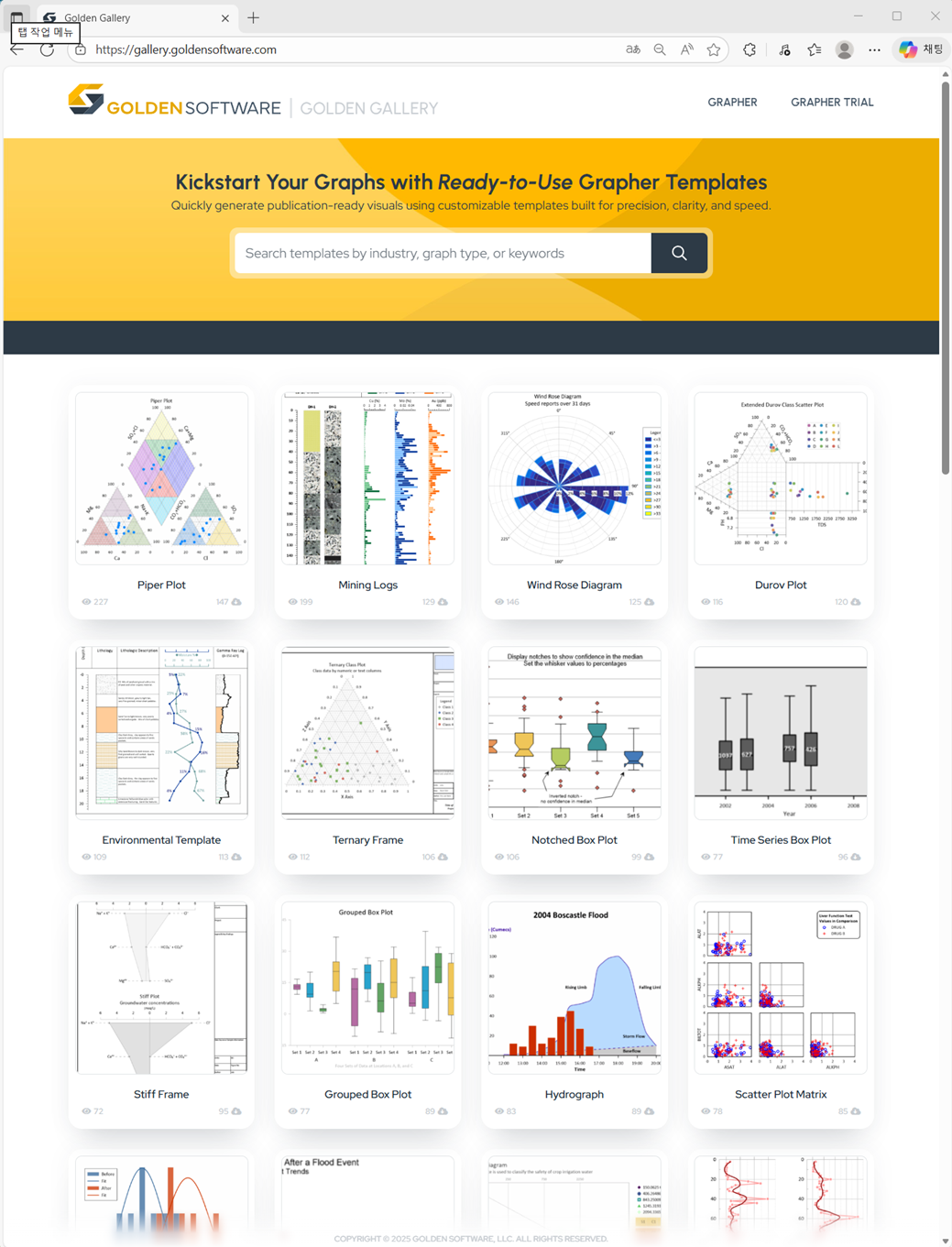
각 템플릿에는 템플릿의 기능, 해당 템플릿을 사용해야 하는 이유, 일반적으로 사용할 수 있는 산업 분야, 데이터 레이어가 어떻게 보여야 하는지 등에 대한 상세한 설명이 포함되어 있습니다. 사용자의 데이터를 이러한 그래프로 가시화하는데 필요한 요소들을 찾느라 골머리를 앓을 필요가 없습니다. 단지 플러그 앤 플레이 방식으로 간편하게 사용할 수 있습니다. Grapher 에서 템플릿을 열면, 특정 뷰가 열리고, 사용자의 데이터를 가져오고 여러 설정을 지정할 수 있는 옵션들을 보여줍니다.
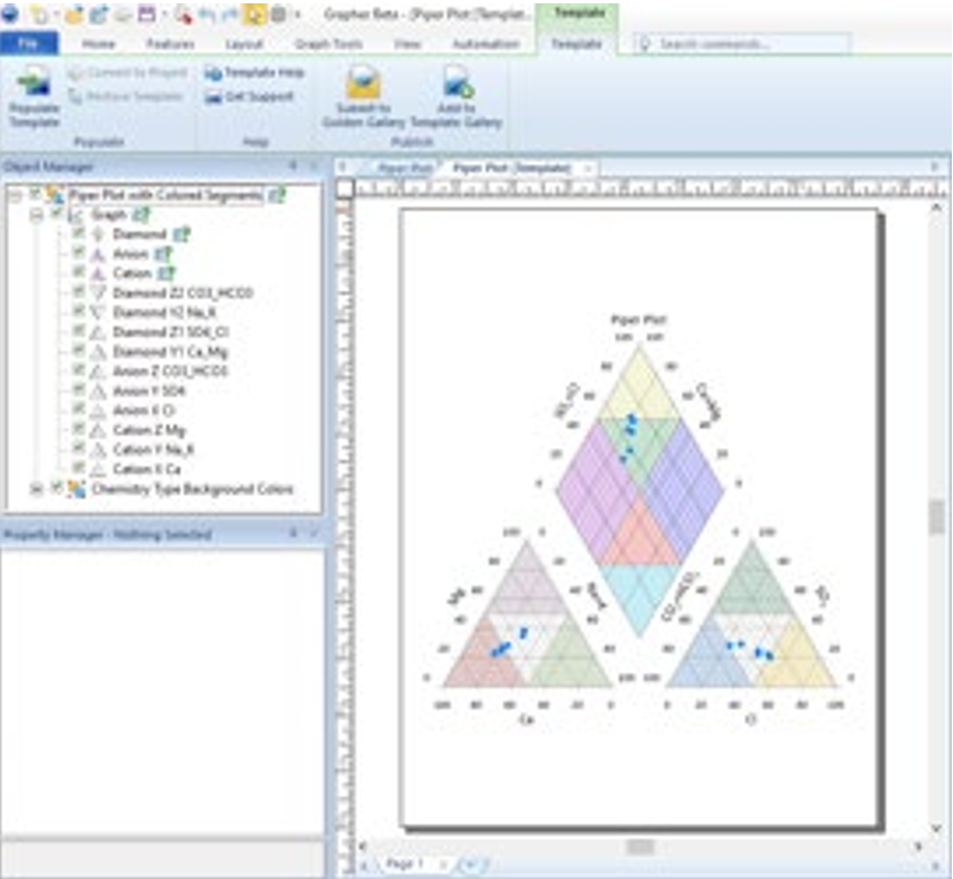
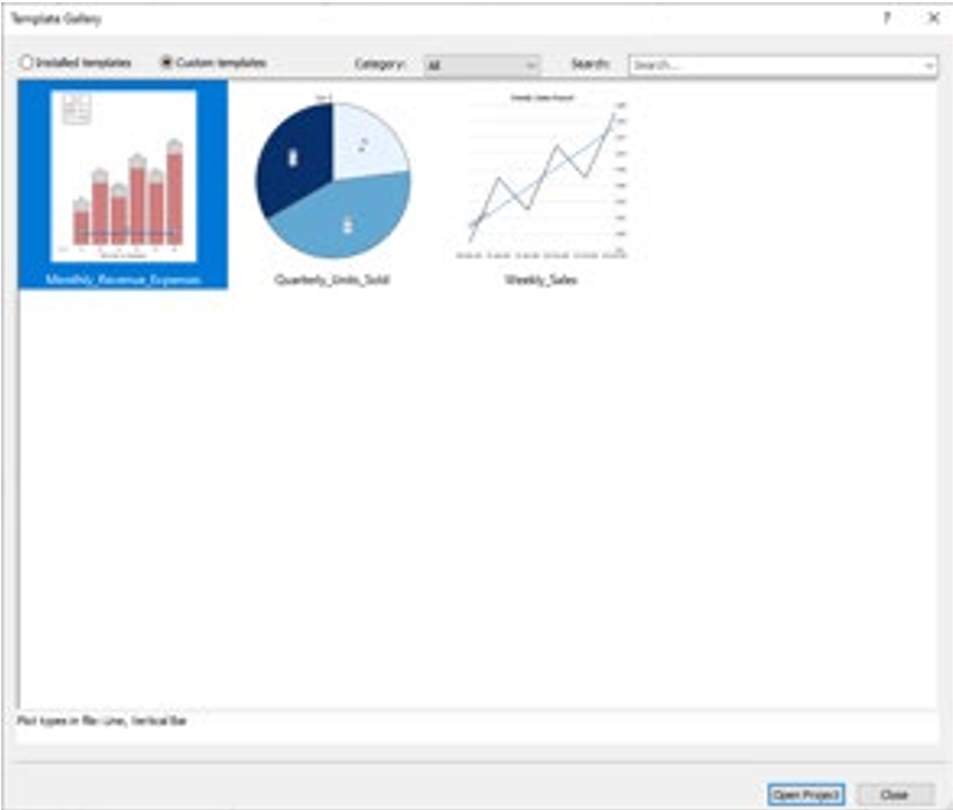
또는 기존 프로젝트 파일을 이용하여 템플릿을 만들어 새로운 데이터 삽입을 간소화하거나, 새로운 팀원들에게 동일한 결과를 만드는 방법을 교육할 수도 있습니다. 이 기능은 과거 프로젝트를 다시 사용해야 할 필요가 있는데 설정 방법을 잃어버렸을 때, 큰 도움이 될 수 있습니다. 사용자 맞춤형 템플릿을 저장 후, Grapher 에서 바로 액세스하여 다시 사용할 수 있습니다.
3. 템플릿에 다수의 파일들을 자동으로 로딩하기
한번의 단계로 템플릿과 필요한 데이터들을 자동으로 로딩할 수 있습니다.Sub Main
Dim Grapher As Object
Set Grapher = CreateObject("Grapher.Application")
Grapher.Visible = True
' Set up worksheet files to use for the template in the same order as specified (if you don't know, open the template in the UI and check the Populate Template dialog')
' Can also do the same for grid files
Dim wksFiles(1) As String
wksFiles(0) = Grapher.Path + "\Samples\3D Bar Chart.dat"
wksFiles(1) = Grapher.Path + "\Samples\3D Bubble Plot.dat"
' Open the template and load it with all required worksheets
Set template = Grapher.Documents.Open("c:\users\me\desktop\example_template_using_two_wks_files.grt")
template.PopulateTemplate(wksFiles, "")
End Sub
기존 템플릿에 모든 데이터를 로딩하고 한 번의 클릭으로 완벽한 프로젝트를 산출할 수 있도록 하는 스크립트를 실행하여 작업 흐름을 간소화할 수 있습니다.
4. 새로운 스크립트: 모든 객체들(Objects)에 대한 글꼴 변경
이 스크립트를 실행하여 문서 전체에 사용된 모든 글꼴 및/또는 크기를 한 번에 쉽게 변경할 수 있습니다. 이 기능을 이용하여 번거로운 작업을 빠르고 쉽게 수행할 수 있으며, 표현의 일관성을 쉽게 적용할 수 있습니다. 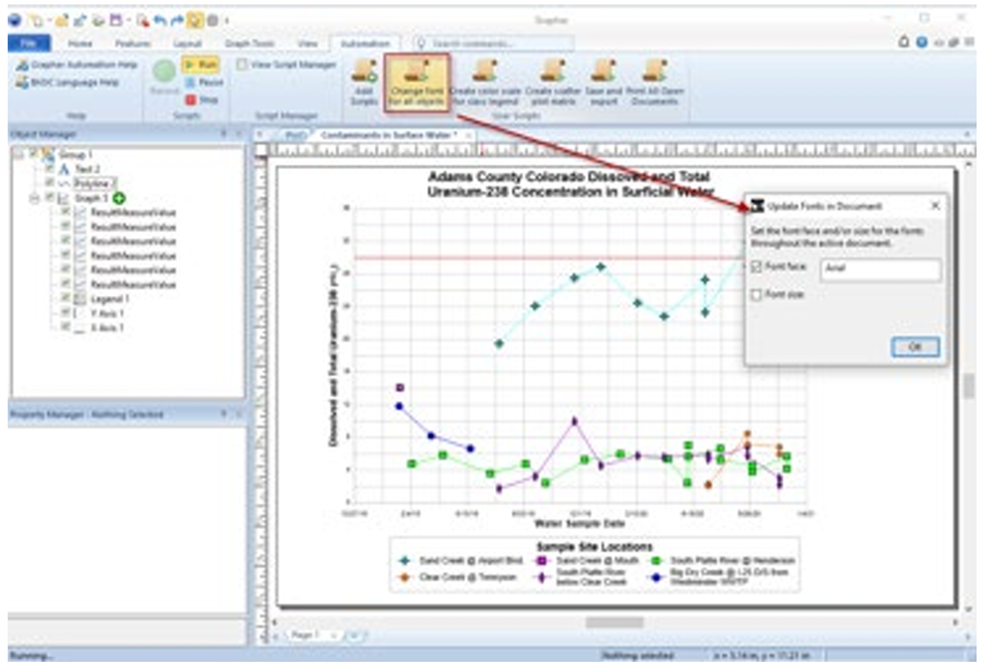
5. 새로운 스크립트: 클래스 범례에 대한 색상 스케일 생성
이 스크립트 기능을 이용하여 모든 클래스 유형의 Plot(Class Scatter, Ternary, Polar, 등.)에 대한 색상 스케일을 만들어 불연속 값들 대신 범례에 대한 색상 스케일을 표현할 수 있습니다. 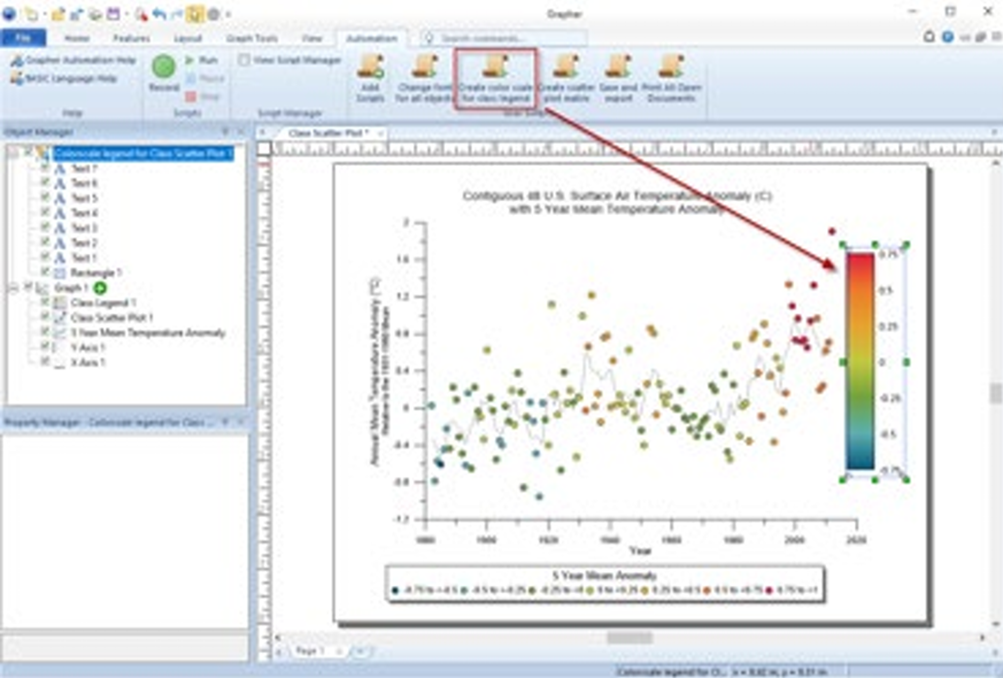
6. 직관적인 그룹 제어
다른 작업들에 의해 제한 받지 않는 그룹화 기능으로 프로젝트 관리가 훨씬 쉬워졌습니다. 어떤 그룹에 속해 있는 객체들(Objects)에 대해 작업할 때 표시자가 명확히 나타나므로, 특별한 도구 모두로 전환하지 않고도 항목을 삭제, 추가, 수정 등 그룹에 필요한 작업을 할 수 있습니다. 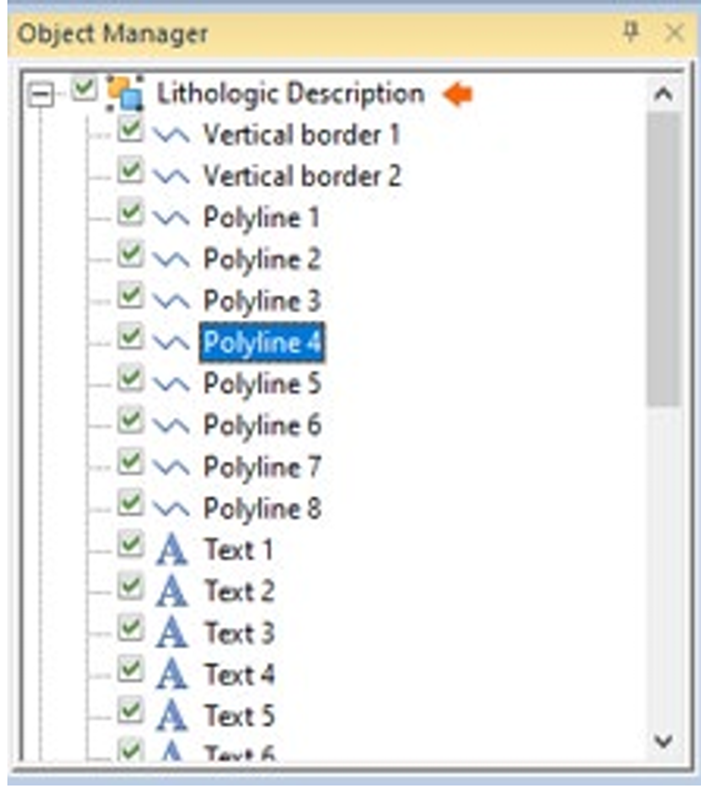
7. 라벨 이동 중에 화면 이동 가능
라벨(Labels)을 조정하는 동안에도 사용자 맞춤형 지정이 중단되지 않습니다. 플롯(Plot), 축, 또는 제목의 라벨을 이동하는 동안에도 화면을 확대하거나 이동할 수 있습니다. 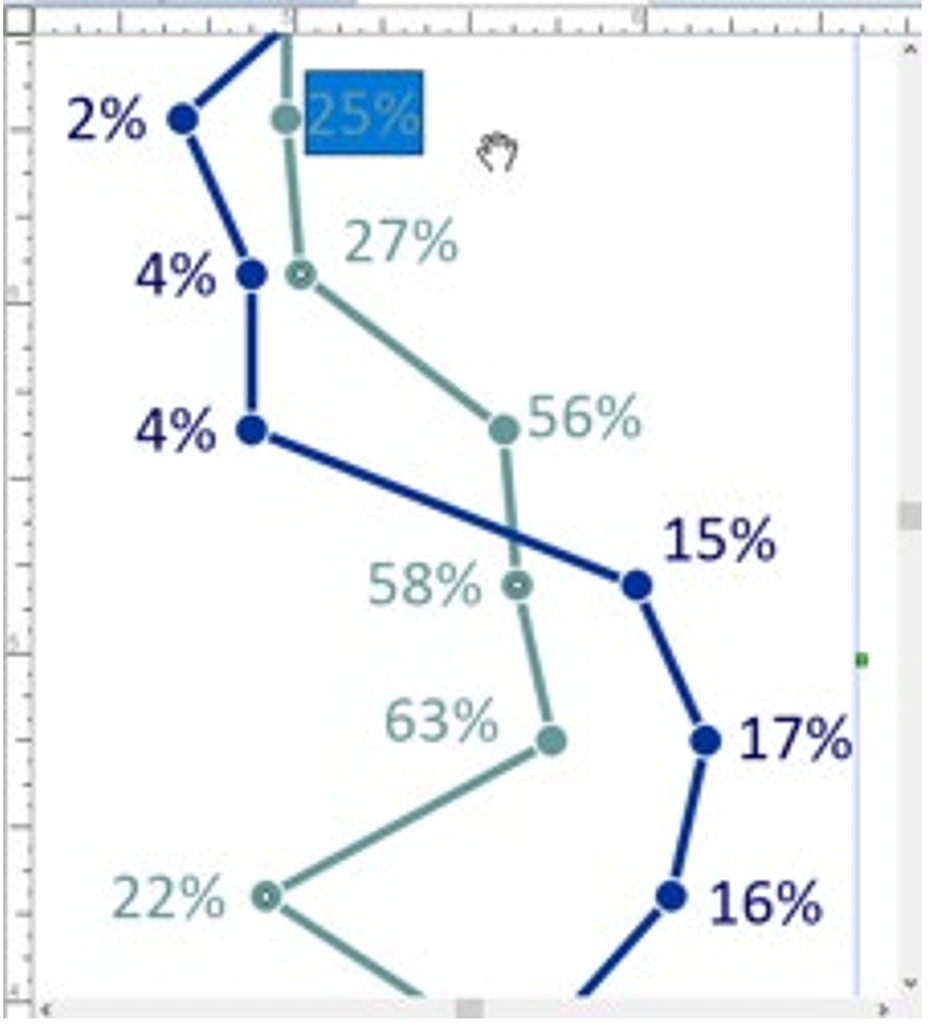
8. 시추공(Drillhole) 데이터 가시화를 위한 도구들
라벨(Labels)을 조정하는 동안에도 사용자 맞춤형 지정이 중단되지 않습니다. 플롯(Plot), 축, 또는 제목의 라벨을 이동하는 동안에도 화면을 확대하거나 이동할 수 있습니다.Grapher는 시추공 데이터의 여러 양상을 가시화하는데 도움을 주는 중요한 자산(assets)을 만들 수 있지만, 이제 이러한 사용자 맞춤 지정을 간소화하는데 도움을 주는 몇 가지 도구가 추가되었습니다.
심도 로그(Dep logs), 태드폴(tadpole) 플롯, 층서(Lithology logs)에 필요한 필수 템플릿들을 확인해 보세요:
• https://gallery.goldensoftware.com/templates/mining-logs
• https://gallery.goldensoftware.com/templates/drillhole-logs
• https://gallery.goldensoftware.com/templates/environmental-template
• https://gallery.goldensoftware.com/templates/feature-classed-tadpole-plot
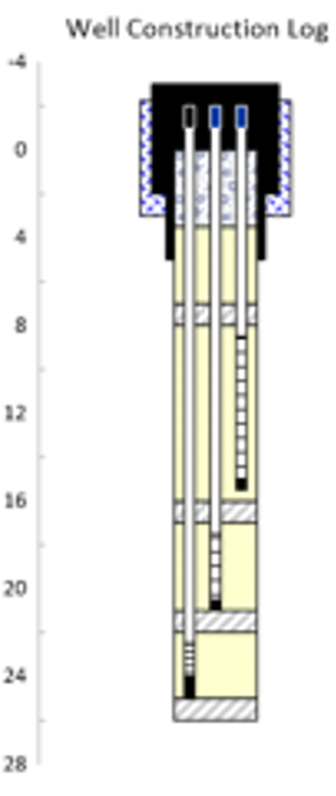
다음과 같이 정호(Well) 구축 로그를 생성하는 스크립트도 확인해 보세요:
https://support.goldensoftware.com/hc/en-us/articles/42188667278875-Creating-Borehole-Cross-Section-Logs-in-Grapher-and-Surfer#h_01K7PTBGDMZM7RHY789W3W375D