
연구의 선진화와 생산성 향상에
필요한 최적의 소프트웨어와 컨설팅을
공급하도록 노력하겠습니다.
필요한 최적의 소프트웨어와 컨설팅을
공급하도록 노력하겠습니다.



WHAT'S NEW IN SURFER 25?
2023년 02월 07일에 출시한 Surfer 25의 주요 업데이트 내용입니다.
___________________________________________________________________________________________________
1. XYZC 데이터 격자화/매핑/가시화
실제 3D XYZC 데이터(예: 토양 또는 지하수 오염 농도 데이터)를 격자화 하고 결과를 VTK 형식의 3D 격자로 저장합니다. 3D 격자로부터 지도를 만들고 2D 지도에 표시되는 단면 값을 조정한 다음 전체 3D 격자를 3D 창에 볼륨 렌더링으로 가시화합니다. 등곡면(isosurface – 특정 C 값에서 Surface를 정의하기 위해)과 색상 스케일을 추가합니다. 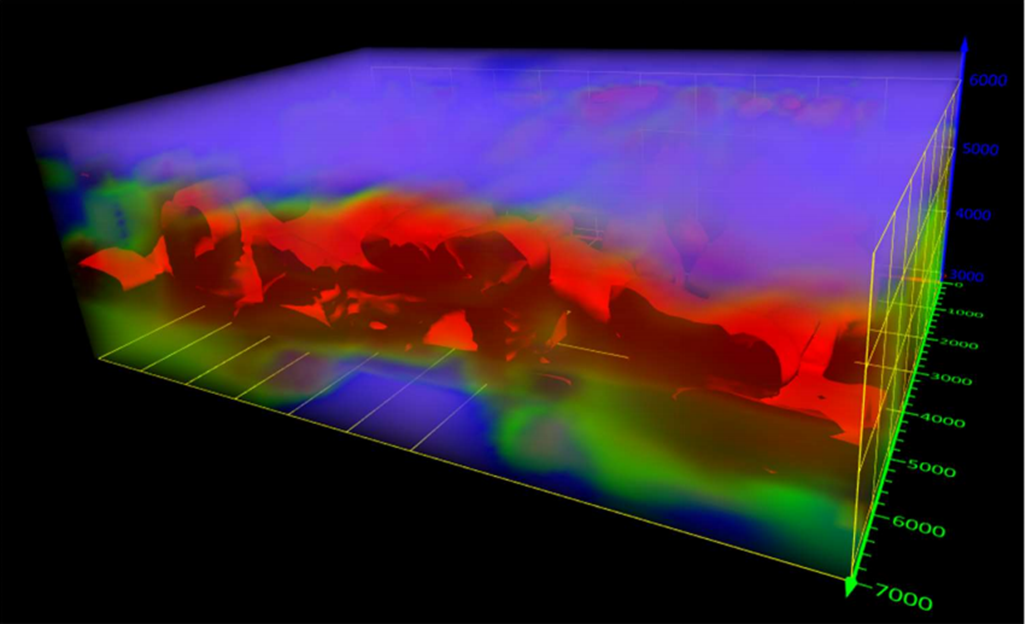
지하 토양, 지하수 오염, 광물화 농도(mineralization concentration), 지진 굴절 속도, 온도 분포, 용존 산소 농도와 같은 3D 데이터를 보간(interpolate)하고 가시화
1) XYZC 데이터를 보간하여 3D 격자 생성
XYZC 데이터(XYZ 위치 및 데이터 값)를 세가지 방법 중 하나의 보간 법을 사용하여 3D 격자를 만듭니다. 결과를 VTK 형식의 3D 격자로 저장합니다.
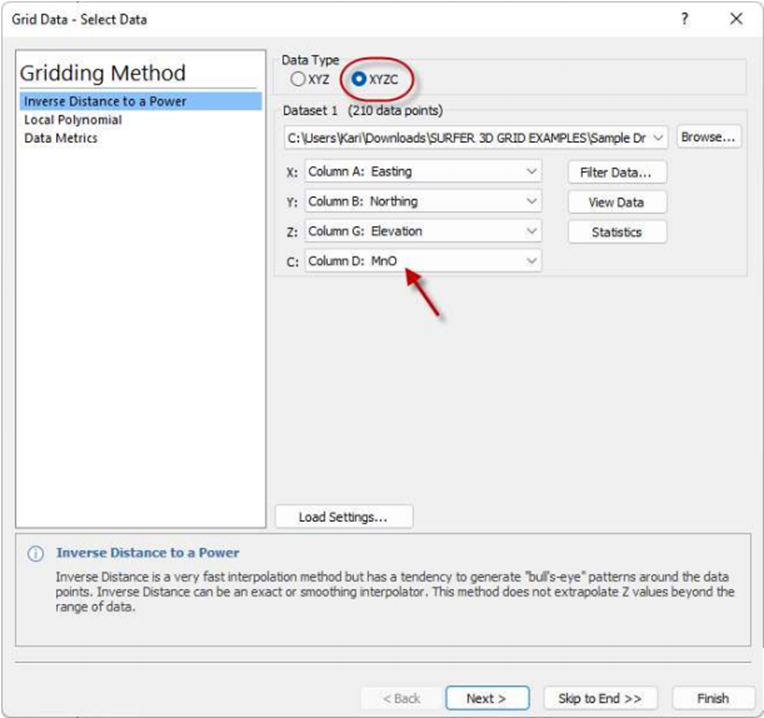
XYZC 데이터를 3D 격자로 만드는 방법
2) 3D 격자로부터 2D 지도 만들기
3D 격자를 통해 지도가 깊이/높이에 따라 어떻게 변하는지 즉시 확인할 수 있습니다. 3D 격자의 단면을 볼 수 있는 2D 지도를 만들고, 슬라이더(Slider)를 움직여서 3D 격자 내의 위/아래로 움직이는 단면을 관찰할 수 있습니다. 지도 슬라이더를 움직이면 즉시 업데이트 되어 표출됩니다. 예를 들어, GPR 데이터의 3D 격자에 대한 등고선을 만들고 슬라이더 바를 움직여서 3D 내의 GPR 데이터(및 등고선)가 깊이에 따라 어떻게 변화되는지 알 수 있습니다. Surfer에서 생성한 3D 격자뿐만 아니라 다른 소프트웨어에서 만든 3D 격자를 사용할 수 있습니다. 지원하는 3D 격자 형식에는 VTK와 HDF가 있습니다.
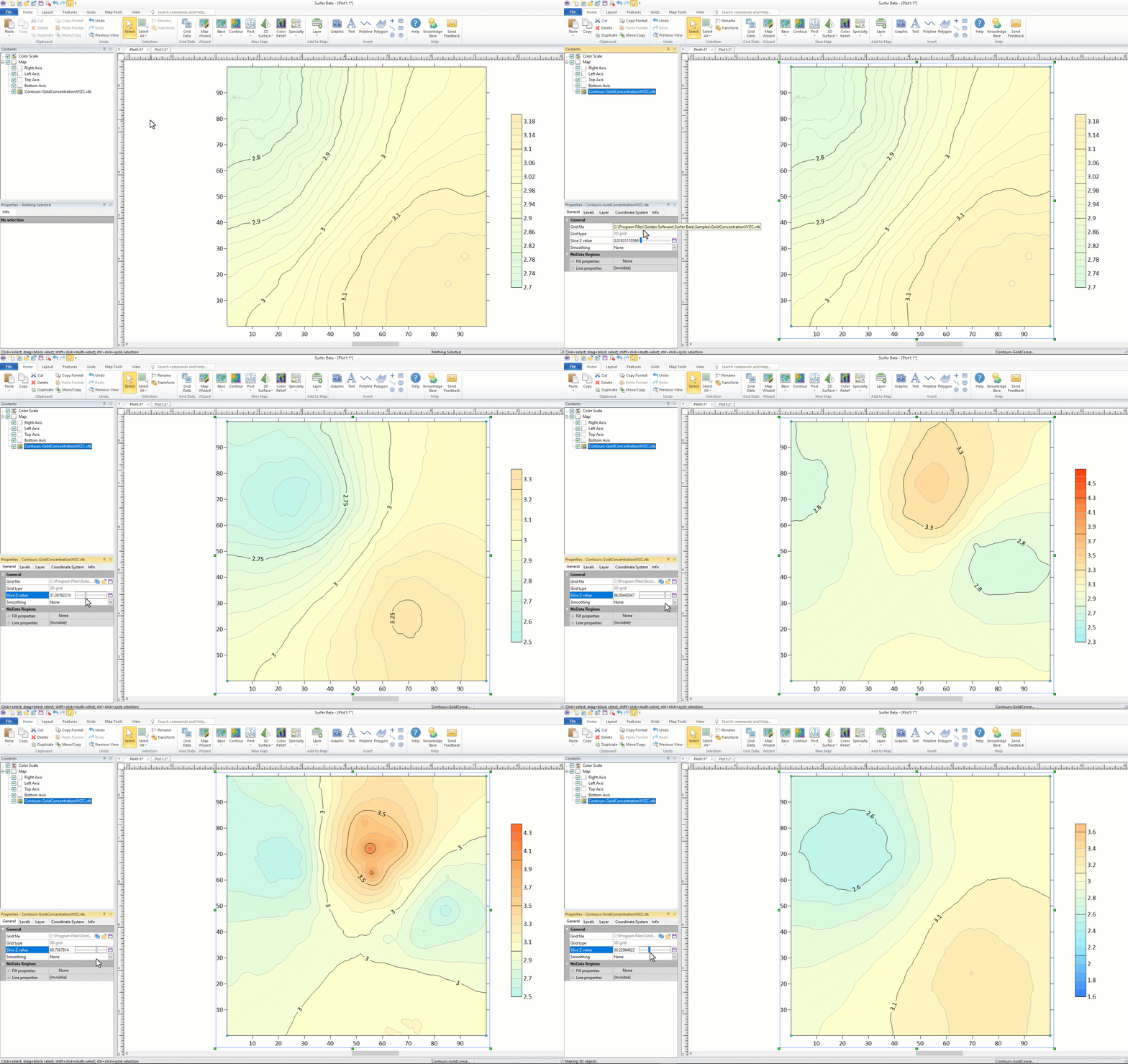
3D 격자를 2D 지도로 표출할 수 있고, 슬라이더를 이용하여 단층 값을 조절할 수 있습니다.
3) 3D 격자를 3D 창에서 볼륨 렌더링으로 가시화
3D 격자를 3D 볼륨으로 가시화하고, 색상과 투명도를 완벽하게 제정하여 모든 3D 데이터를 전체적으로 파악할 수 있습니다.
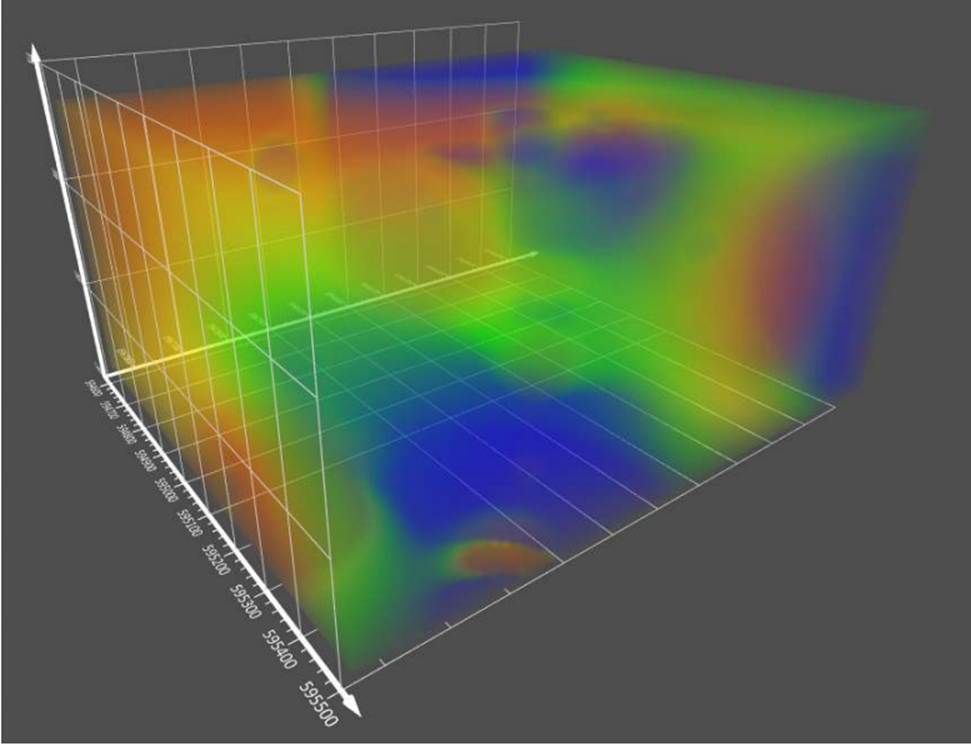
3D 격자를 렌더링된 볼륨으로 시각화. 여기서 색상은 오염 농도와 같은 C 값을 나타냄.
4) 3D 격자를 3D 창에서 등곡면(IsoSurface)으로 가시화
등곡면들(isosurfaces)을 사용하여 특정 C 값이 3D에서 정확히 어디에 있는지 확인할 수 있습니다. 이것은 풀룸(Plume) 범위 또는 광물화 컷오프(mineralization cutoffs)와 같은 특정 영역을 묘사하는데 유용합니다.
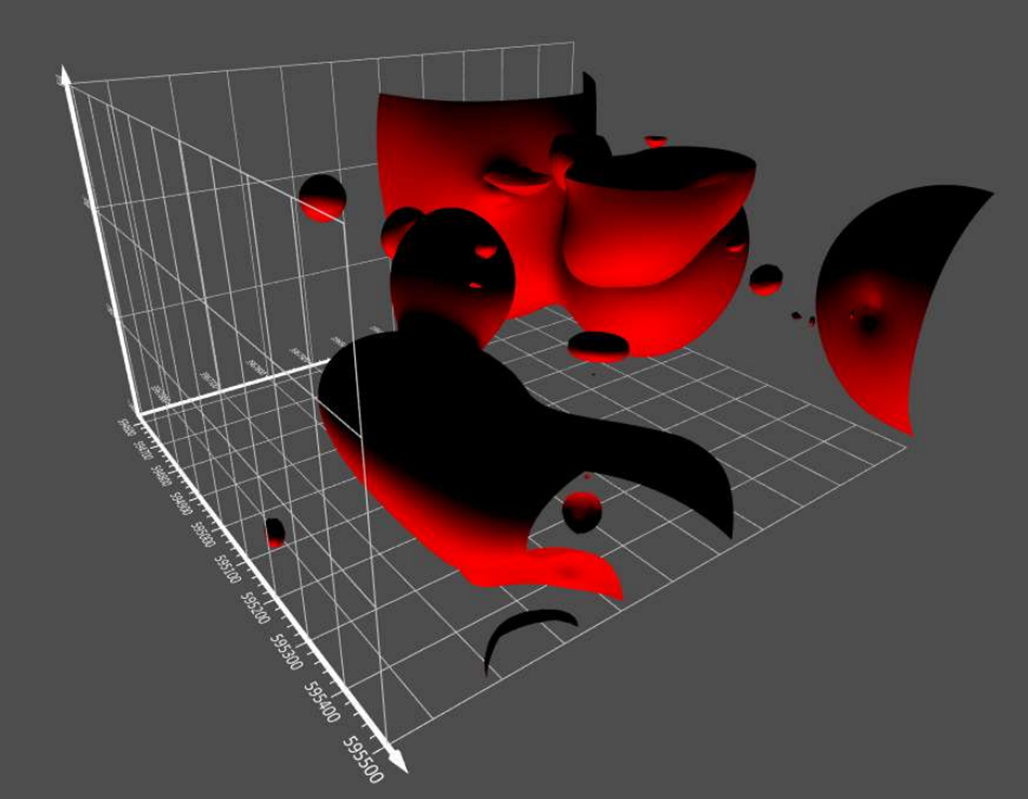
지정한 C 값에서 3D 격자에 대한 등곡면(Isosurface)를 생성 – 특정 단일 값의 서페이스만을 가시화
2. 좌표계 변경 후 지도 범위와 크기 유지
지도 범위와 지도 크기를 정확히 원하는 대로 설정하고 지도의 좌표계를 변경하면, 사용자가 지정한 범위와 크기가 유지됩니다. 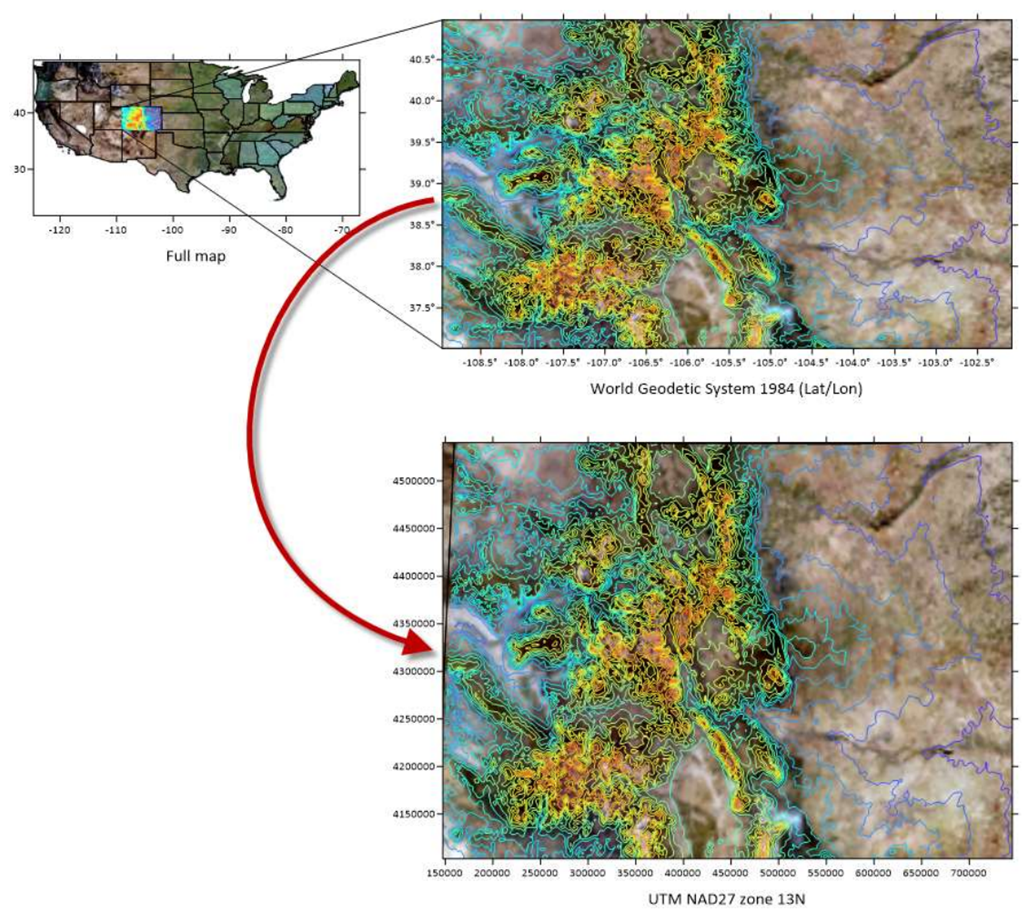
사용자가 원하는 지도 범위와 크기(축척)f를 지정 후 지도의 좌표계를 변경하면 지도의 범위와 크기도 좌표계에 맞게 변경됩니다.
3. 벡터 베이스 레이어 라벨에 대한 앵커(Anchor) 이동
사용자가 원하는 대로 정확하게 보이도록 기본 레이어 라벨을 지정할 수 있습니다. 라벨과 연결된 객체에 연결하는 지시선이 있는 베이스 라벨을 만들 수 있습니다. 지시선이 객체의 이상적 지점에 라벨이 연결되지 않을 경우, 원하는 대로 보이도록 객체의 해당 지시선의 앵커 점을 이동시키면 됩니다. 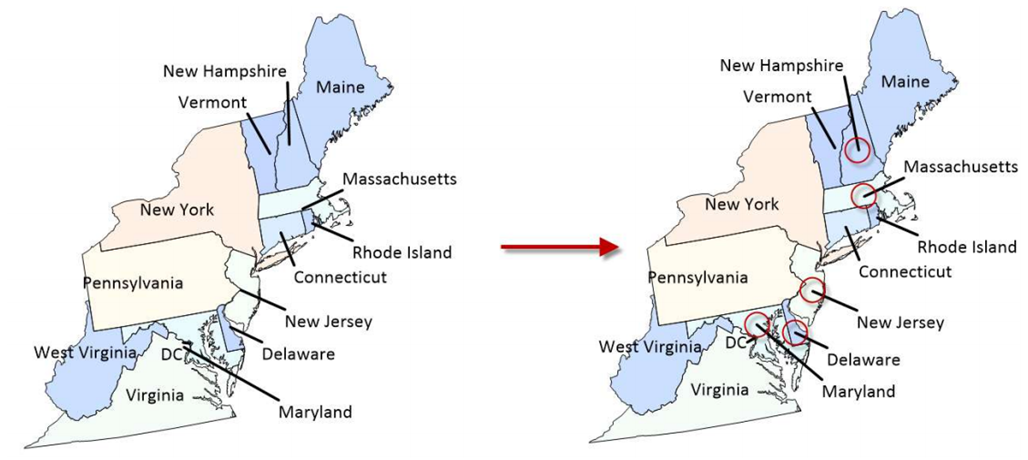
베이스 레이어에 있는 객체들의 라벨 앵커 위치를 이동

