
연구의 선진화와 생산성 향상에
필요한 최적의 소프트웨어와 컨설팅을
공급하도록 노력하겠습니다.
필요한 최적의 소프트웨어와 컨설팅을
공급하도록 노력하겠습니다.



WHAT'S NEW IN SURFER 23?
2022년 1월에 Surfer 23이 출시되었습니다.새로운 주요 기능들을 소개합니다.
___________________________________________________________________________________________________
향상된 3D Surface Maps
3D Surface 레이어들 위에 Base를 표시하는 새로운 방법이 추가되었습니다.이제 3가지 다른 Z 값 설정을 선택하여 기준이 되는 Z 값을 정의할 수 있습니다.이전에는 3D Surface 레이어에 대한 Base가 표면부터 격자 파일의 최소 Z값까지 채웠습니다.이제 표면의 Base에서 최소 Z값,격자의 최소 Z 값 또는 지정한 Z 값까지 표시하도록 선택할 수 있습니다. 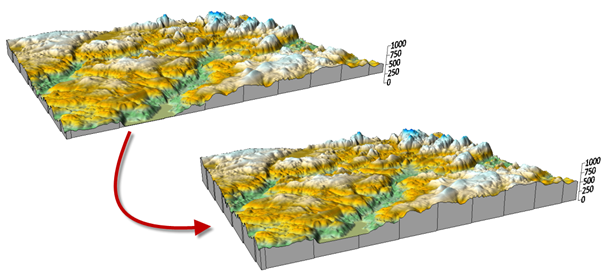
3D Surface 지도의측면을 0, 또는사용자맞춤형 Z 값으로채우기가능
2D/3D 창에 데이터를 시각화
3D에서 디지타이징
이전 버전에서는 2D 지도에서 XY 좌표로 디지타이징 할 수 있었습니다.많은 사용자들이 이 기능을 사용합니다.이제 동일한 작업을 3D 창에서도 할 수 있습니다. 3D 디지타이징은 XYZ 값을 수집합니다.새로운 이 기능을 매우 다양한 목적으로 사용할 수 있는데,예를 들면,표면 위의 특정 위치 점들 또는 지표면 아래의 Drillhole경로 지점에 대한 XYZ 좌표를 얻는 것입니다. 이 기능은 새로운 Drillhole 지도와 잘 작동합니다.예를 들어, 3D로 볼 때,각 시추공 깊이의 특정 위치(예:표출된 시추공 데이터에 의해 결정되는 단위 또는 증서 레이어의 상단)를 디지타이징할 수 있습니다.그런 다음 2D Plot 창으로 가서 디지타이즈된 XYZ 데이터를 격자화하고, 격자화된 파일로부터 등고선 레이어를 기존 시추공 데이터에 추가할 수 있습니다.새로운 Surface는 시추공(Drillhole) 경로와 함께 3D 창에 표시됩니다. 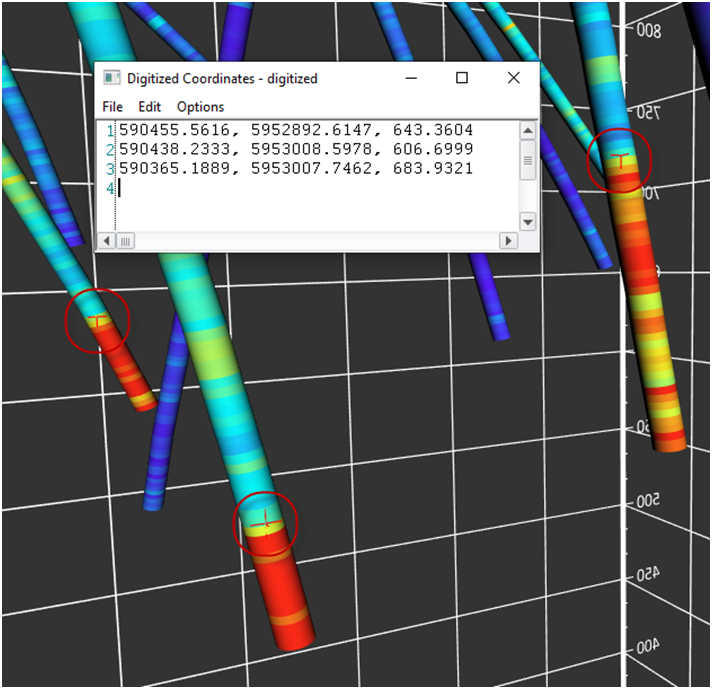
3D 창에서 지점 위치들을 클릭하여 XYZ 데이터를 디지타이징
색상 스케일 바 및 지도 스케일 바에 대한 새로운 프레임
고객이나 동료들에게 보여줄 지도들의 시각적인 매력과 미학에 2가지 중요한 사항을 개선했습니다.이제 색상 스케일 바와 지도 스케일 바 주위에 프레임을 추가하고 사용자 맞춤형 조절을 할 수 있습니다.스케일 바에서 프레임과 텍스트 사이의 여백을 설정할 수 있고 채우기와 선 속성들을 정의할 수 있습니다. 이것은 항공 사진과 같이 채워진 지도 위에 색상 또는 축척 바를 중첩 표시할 때 유용합니다. 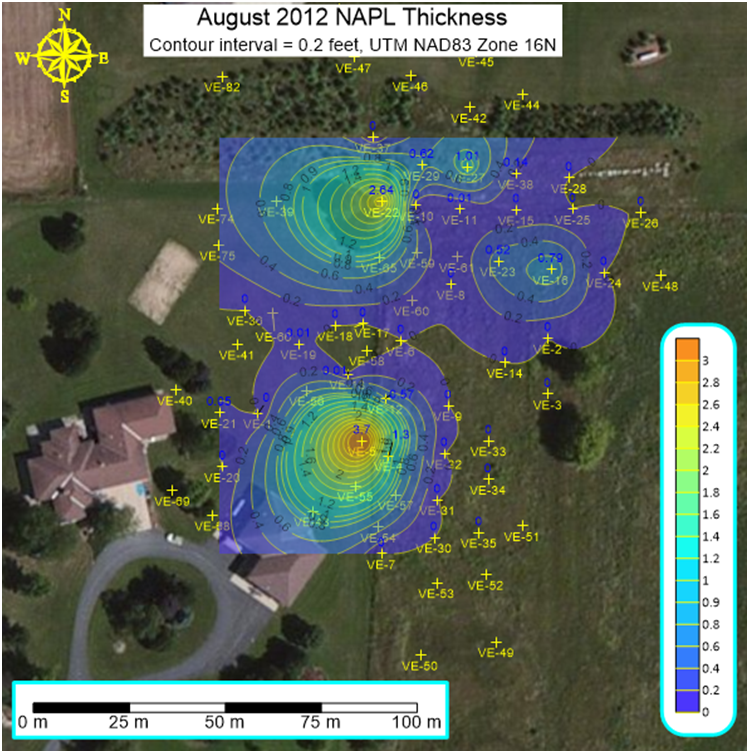
색상 스케일 및 지도 축척 주위에 프레임을 만들고,프레임 모양,채우기,선 속성 등을 설정
색상 스케일 바에 대한 추가 도움말
우리는 많은 분들이 다수의 레이어들을 포함하는 지도를 만들기 때문에 여러 개의 색상 스케일 바가 있다는 것을 알고 있습니다. 이번 기능 개선을 통해 어느 색상 스케일 바가 어느 레이어에 속하는지 쉽게 식별할 수 있게 되었습니다.Contents 창에서 색상 스케일(Color Scale)을 클릭하면 연결된 레이어의 이름이 속성 창에 표시됩니다. 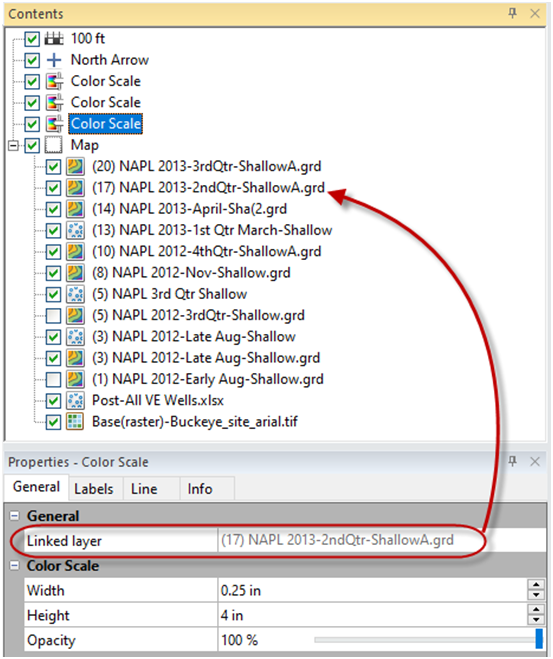
색상 스케일이 색상 스케일 속성 창에 링크되어 어느 레이어에 속한 것인지 식별이 용이
경고 메시지 및 경고 기본 동작을 관리
Surfer의 유연성으로 인해,사용자가 지도를 변경할 때 의도하지 않는 결과가 발생할 수 있음을 표시할 수 있습니다.예를 들어,지도에 새로운 레이어를 추가할 때,현재 지도 범위를 벗어나는 데이터를 갖고 있을 때 경고를 표시합니다.모든 데이터를 포함하도록 지도 범위를 조정할 것인지 아니면 범위를 있는 그대로 유지할 것인지 묻는 메시지가 표시됩니다.이러한 경고들은 변경 사항을 취소하거나 변경 사항을 수락하고 계속할 수 있는 옵션을 제공합니다. 사용자들 중 일부는 항상 동일한 응답으로 이러한 유형의 경고를 반복적으로 유발하는 작업을 하는 경우도 있습니다.복잡한 것과 시간을 줄이기 위해,이러한 경고 중 몇 가지를 선택 사항으로 만들었습니다.나중에 경고 자체에 경고 내용을 표시하지 않도록 선택하거나 File | Options메뉴를 통해 경고를 표시할지 말지를 제어하거나 또는 수행할 기본 작업을 지정할 수 있습니다. 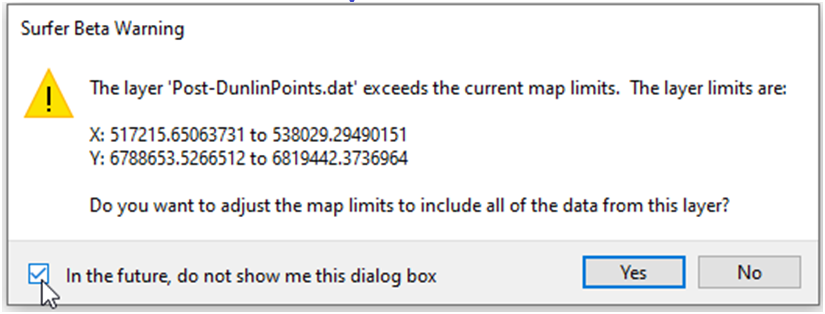
Surfer에서 5종의 경고 메시지를 제어
격자(Grid)를 GeoTIFF로 저장하기
지도를 TIFF로 저장할 수 있지만,이제 격자 데이터도 GeoTIFF로 저장할 수 있습니다.즉,Z값을 TIFF에 저장합니다.격자를 저장할 수 있는 어느 단계에서나 격자를 TIFF 이미지 형식으로 저장할 수 있습니다. 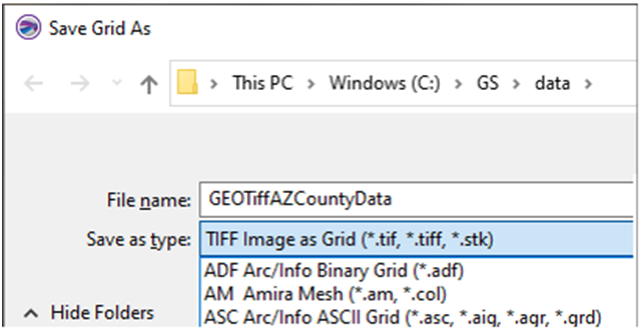
래스터 격자를 GeoTIFF 형식으로 저장
지도 마법사(Map Wizard) 기능 개선
지도 마법사에 특별한 새로운 기능이 추가되었습니다.새로운 지도 유형으로 Point Cloud(점군)과 Peaks &Depression 지도를 추가하였습니다.이러한 개선 사항은 지도 마법사에서 다른 지도 유형을 만들 때와 같은 방식으로 작동합니다.단순히 Home | Wizard | Map Wizard명령을 선택 후 데이터 또는 격자를 선택 후 Next를 클릭하면 됩니다.그런 다음 원하는 지도 유형을 하나 선택하십시오.만약 이전 단계에서 LiDAR LAS 또는 LAZ 파일을 선택했다면, Point Cloud 지도만 선택 가능합니다. 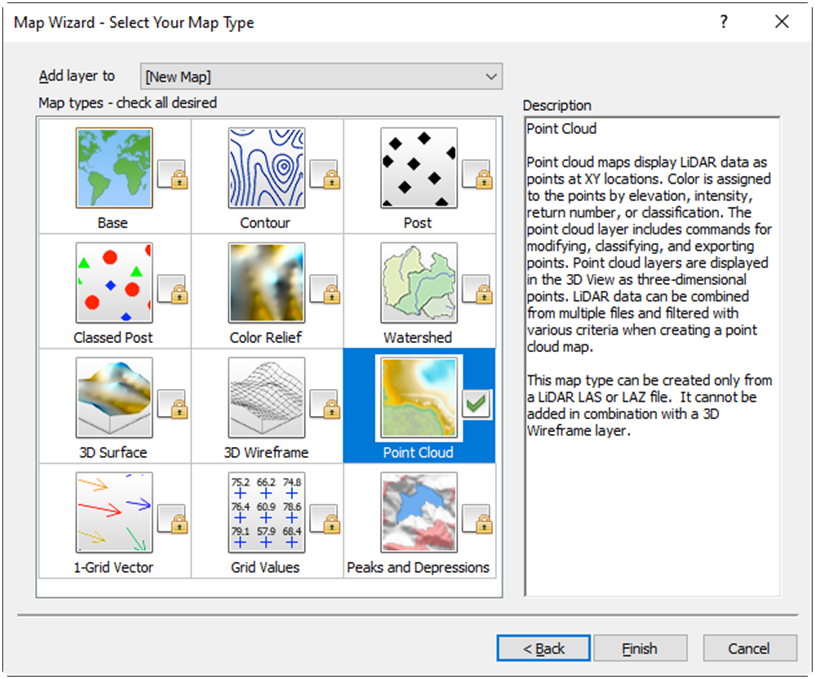
지도 마법사(Map Wizard)를 이용하여 Point Cloud 또는 Peaks & Depressions 지도 만들기
격자 정보에 빠른 접근
격자(Grid) 기반 레이어에 대한 정보 속성(Property)에 격자 정보를 포함하여 일반적으로 사용하는 격자 정보를 빠르게 접근할 수 있도록 개선하였습니다.이 새로운 정보 페이지는 격자 파일 자체에 대한 것, YX 지오메트리,일부 Z 통계 정보를 포함합니다.Info속성 페이지는 Plot창에 있는 격자나 Grid Editor에서 활성화된 격자에 대한 정보를 빠르게 볼 수 있는 방법입니다.단순히 격자 레이어 하나를 클릭한 후 Info속성 페이지를 선택하여 정보를 볼 수 있습니다.Copy 버튼을 클릭하여 복사 후 다른 Plot 창 또는 다른 프로그램에 붙여 넣을 수도 있습니다.
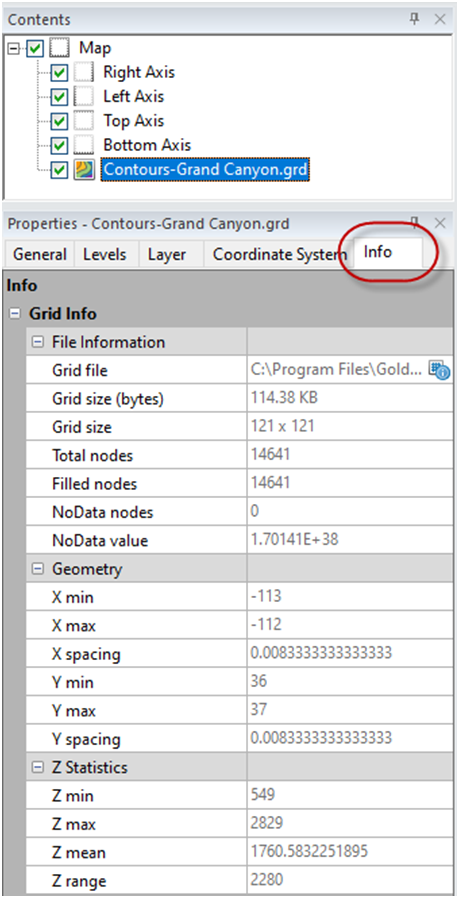
격자 기반의 한 레이어를 선택하고 Info 페이지의 격자 속성을 빠르게 확인 가능

